

シルエットカメオ3完全ガイド|データの作り方からカットまで
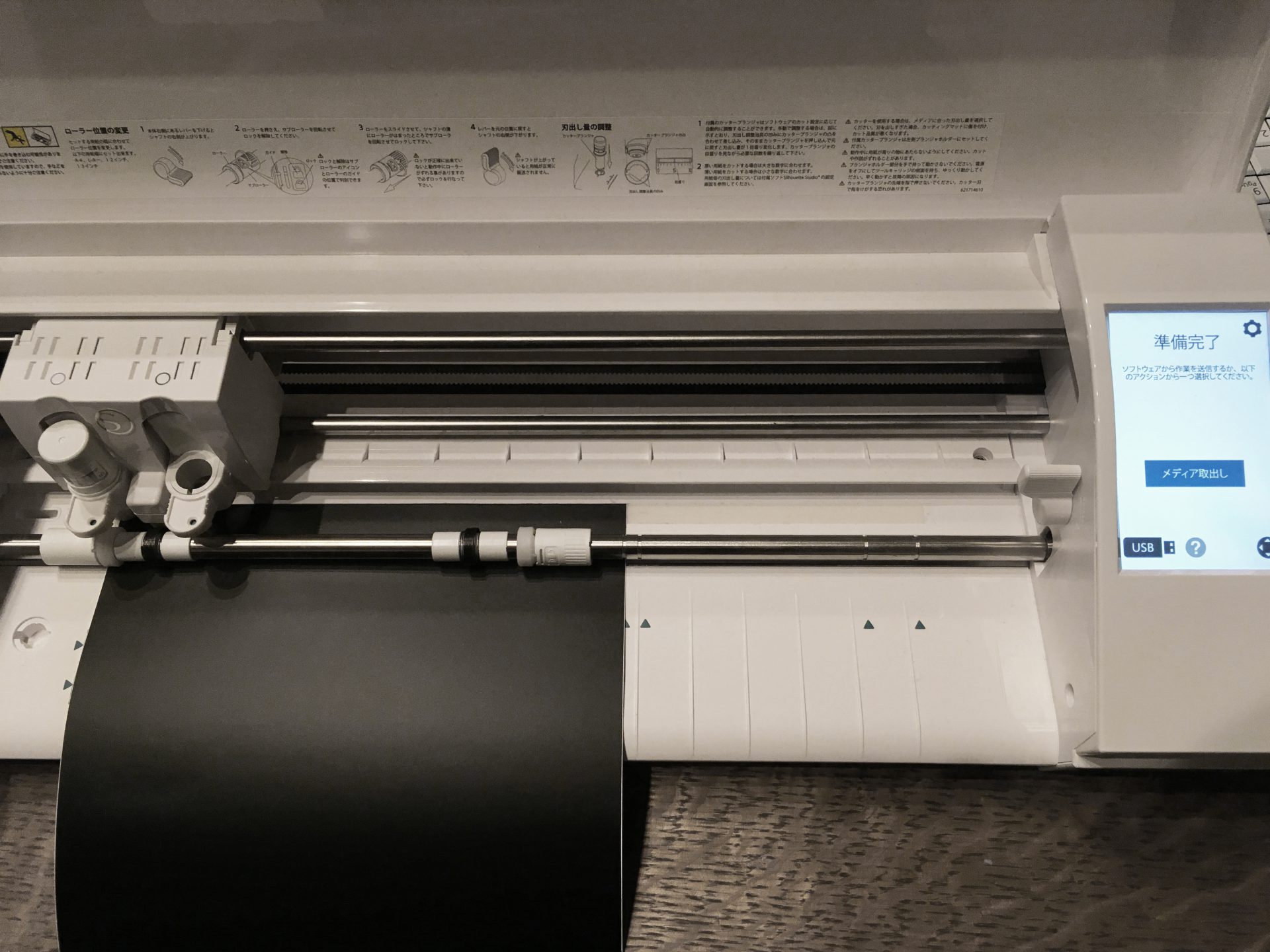
グラフテック社の小型カッティングマシン、シルエットカメオ3(以下、カメオ3)は、カッティングシートをカットする家庭用DIY向けの機械です。当記事ではカメオ3の使い方から実際にカットする方法までを紹介した記事です。
専用アプリのシルエットスタジオを使い、以下2通りをデータ作成~カットまで実際に作りながらご紹介します。
- 自分で線を描いてデータを作成する
- 画像を取り込んでデータに変換する
カメオ3をお勧めする理由
家庭用小型のカッティングマシンにはいくつかの種類がありますが、クワックワークスでも使用しているメーカー、グラフテック社が製造しており高い精度でカッティングが可能です。また パソコンに直接接続して、プリンターのような感覚で使うことができ、本体の液晶パネルやシートのセット方法などもシンプルで操作がしやすいです。
付属されているソフト、シルエットスタジオ(Silhouette Studio)は、カッティングするデザインデータを作成し、そのまま出力(カット)することができます。高機能なのに基本的な機能が分かりやすく使いやすい仕様です。Adobe Illustratorなどのデザインツールのアプリを使ったことがない人でも、データの作成や送信が簡単にできます。シルエットスタジオはシルエットカメオ専用のデータ作成ソフトであり、シルエットカメオ本体に付属のCD-ROMからインストールするか、公式サイトからダウンロードが可能です。
カメオ3でカッティングシートを作る方法
実際にカメオ3でステッカーを作成してみましょう。データ作成から設定、カッティング、シートの貼り付けまでの工程を紹介します。
1. 自分で線や形を描いたデータで作る
オリジナルのイラストや文字でデータを作成できます。オリジナルイラストを描いたり、文字を組み合わせたりしてデータを作成します。文字で使用できるフォントは、使用するパソコンにインストールしてあるものならどれでも使用可能です。
手書き1-1. 描写ツールを使って形を作る
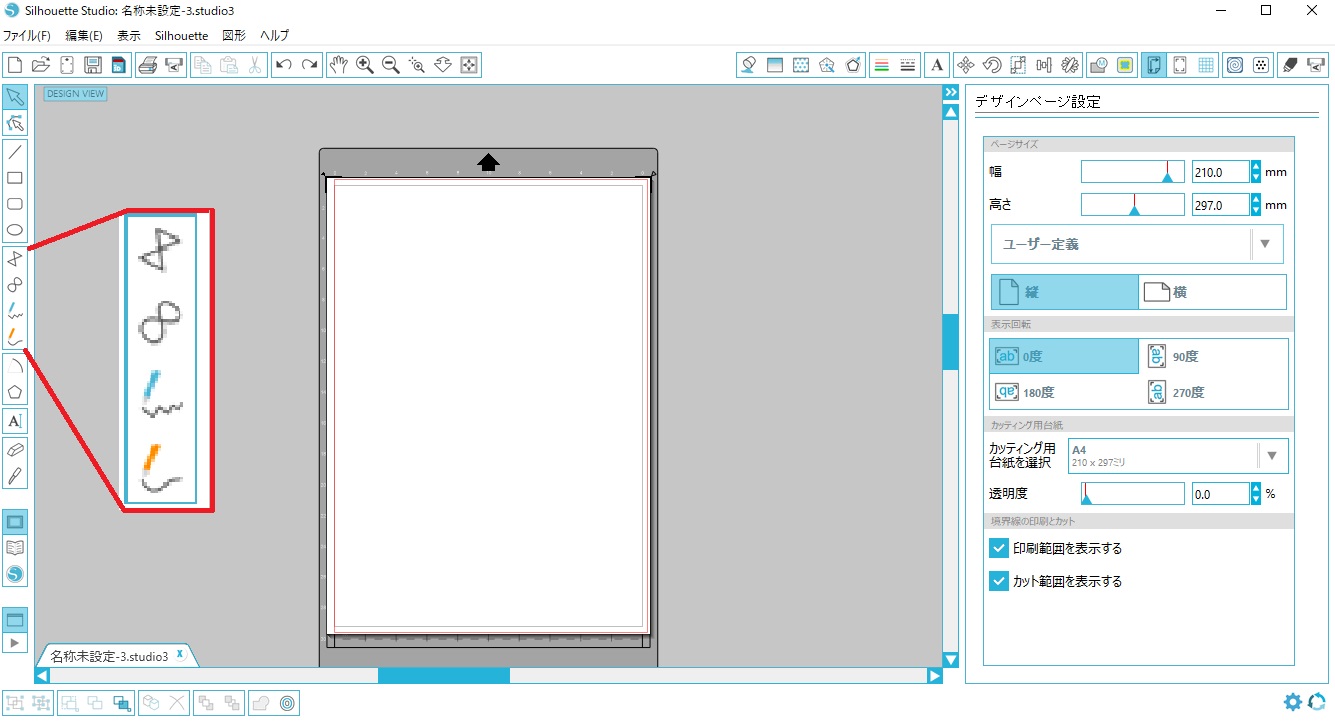
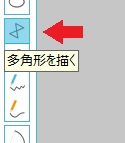
シルエットスタジオには、いくつかの描写ツールがあります。今回は「多角形を描く」ツールを使ってクリスマスツリーの形を描いてみましょう。
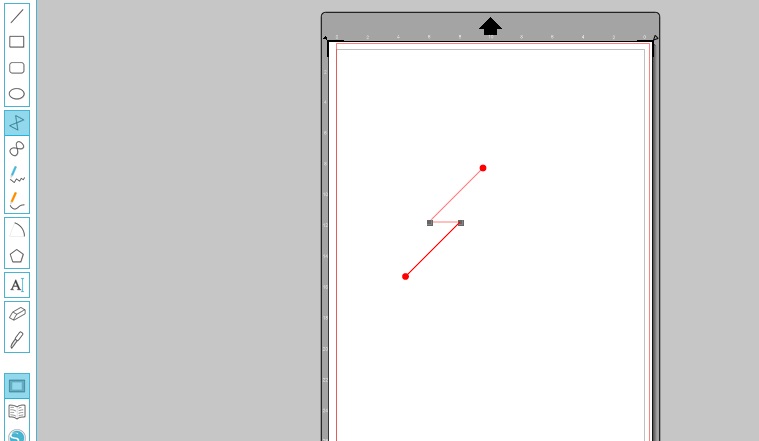
マウスをクリック&ドラッグして線を描いていきます。windowsの場合、shiftを押しながらマウスをドラッグすると、45°刻みの角度で線を描くことができます。
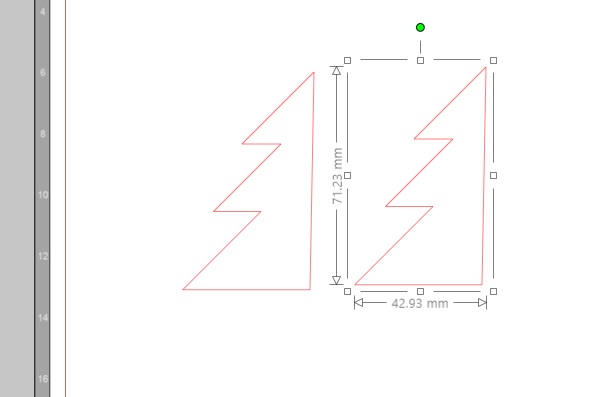
ツリーは左右対称の形なので、まずは半分だけ描いて、もう半分はコピーすることにしました。同じ形をコピーするときは、Altキーを押しながらドラッグするとかんたんにコピーできますよ。
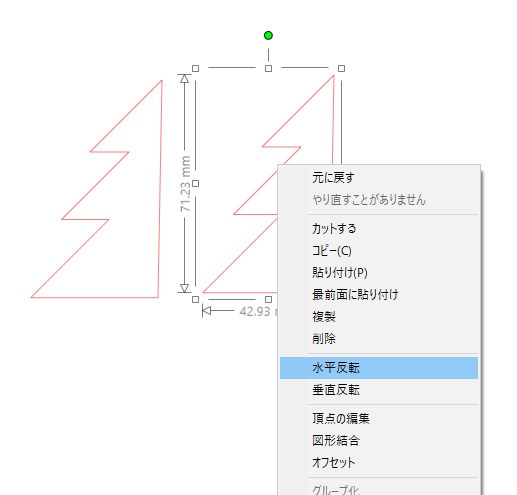
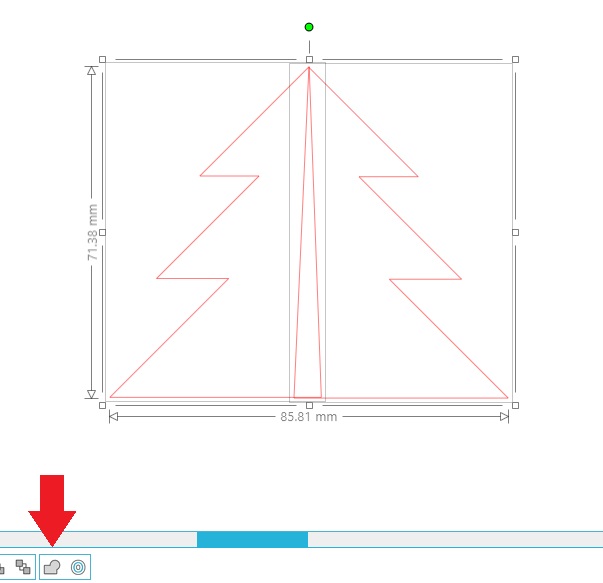
コピーしたら、右クリックして「水平反転」します。反転して中央部分を少し重ね、ウィンドウ下部の結合ボタンをクリックしましょう。
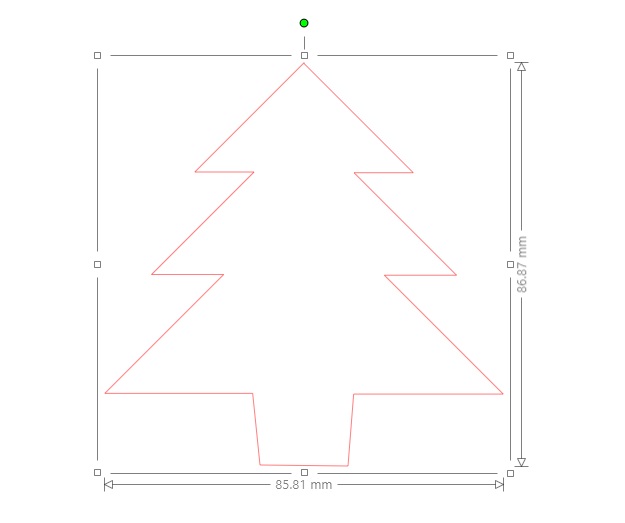
同じように、ツリーの鉢の部分を多角形ツールで描き、結合してひとつの形にします。
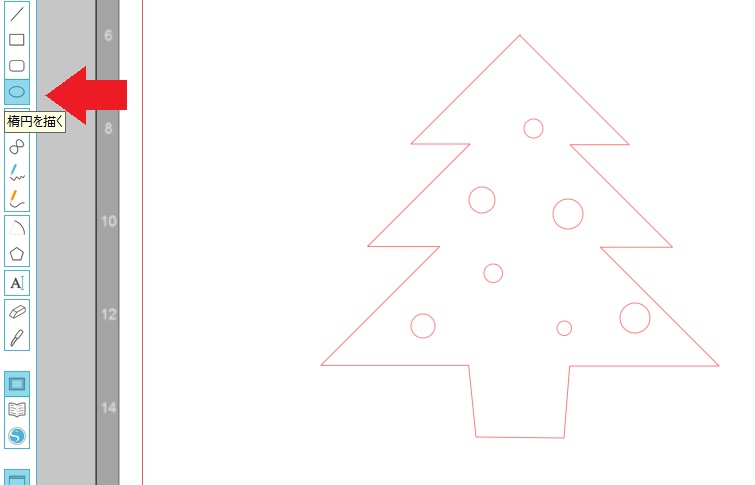
さらに、「楕円を描く」ツールでクリスマスツリーの飾りを描いていきます。楕円を描くときは、shiftキーを押しながらドラッグすると、正円が描けますよ。
手書き1-2. 文字を入れる
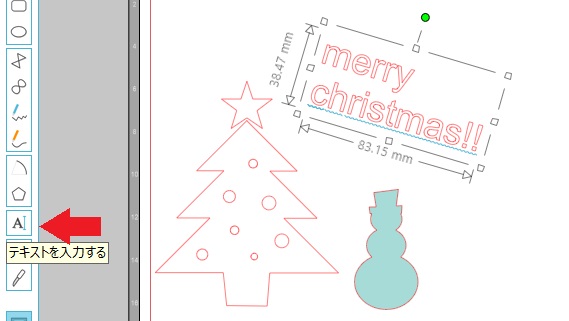
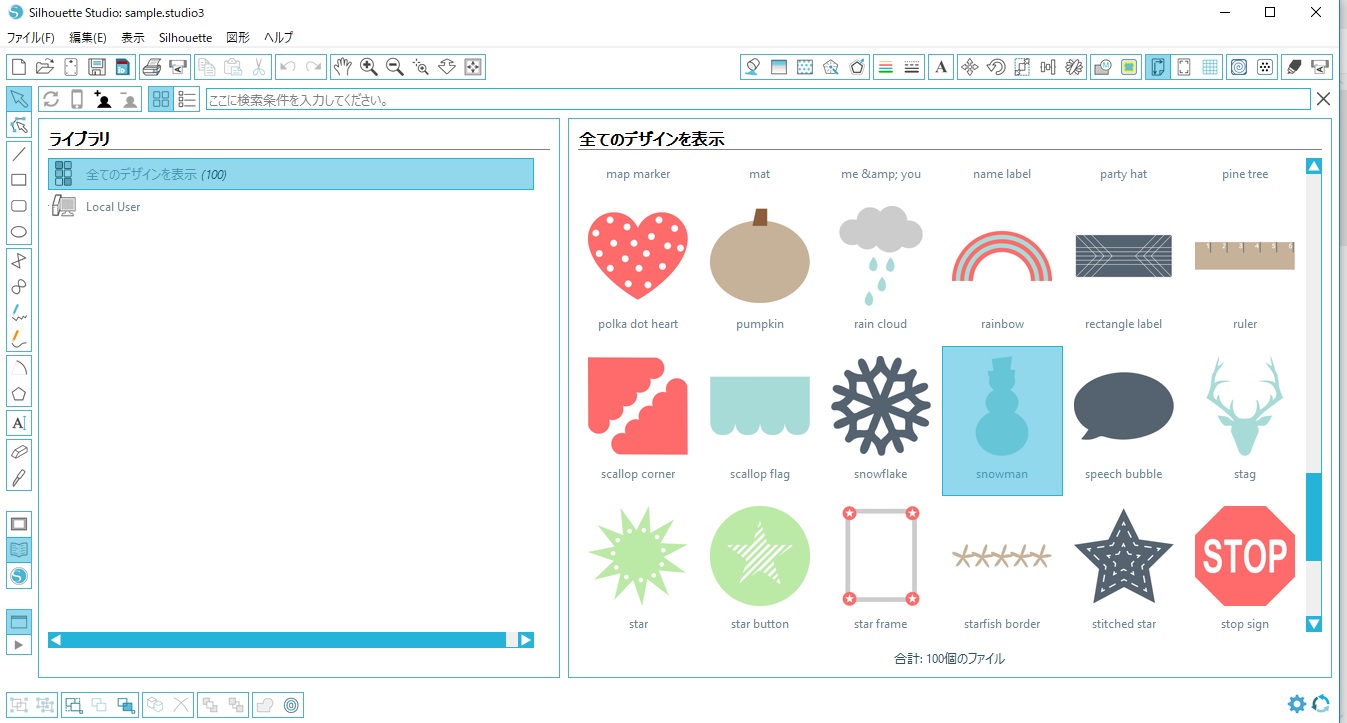 silhouette studioには、ライブラリから選んでイラストを使用することもできます。ライブラリから雪だるまを選んで、ツリーのとなりに配置してみました。
さらに、テキストツールで星と文字を入力します。
silhouette studioには、ライブラリから選んでイラストを使用することもできます。ライブラリから雪だるまを選んで、ツリーのとなりに配置してみました。
さらに、テキストツールで星と文字を入力します。
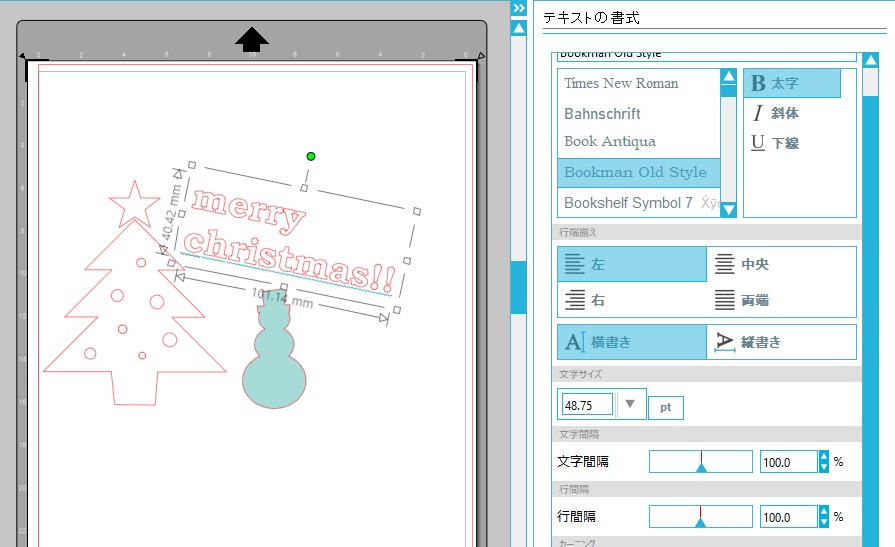 イメージに合った文字のフォントを選択し、太さや文字間隔などを調整します。
手書き1-3. カッティングしてシートを剥がす
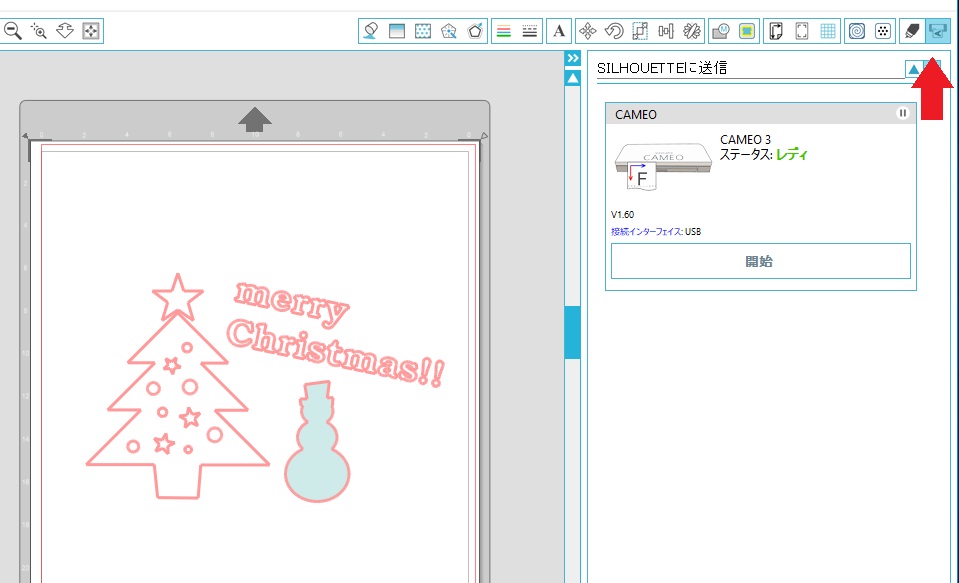 データができあがったら、カメオ3に出力します。パソコンとカメオ3本体をUSBケーブルで接続し、本体の電源をオン。ウィンドウ右上の「silhouetteに送信」をクリックし、「レディ」が表示されていれば準備完了です。
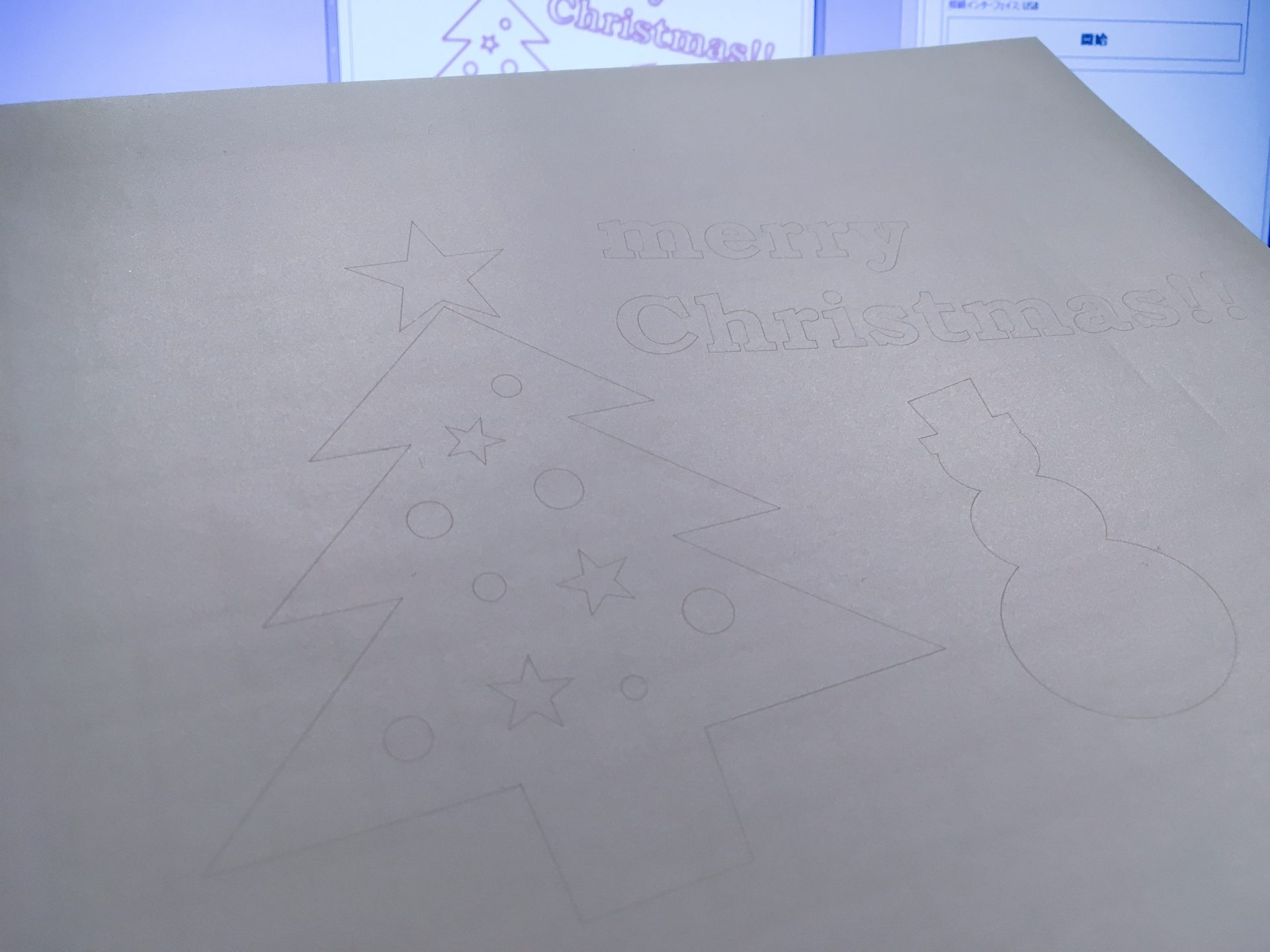
カッティングシートをセットし、「開始」をクリックしてカッティングします。カットが終わったら、不要部分のシートを剥がしましょう。
今回、実はここでひとつ失敗に気付きました。シートをはがしてみると、細かい部分が完全に切れておらず、一緒にはがれてしまったんです。ピンセットで押さえながらなんとかはがせましたが、かなり苦戦しました。
このような失敗を防ぐためには、「カット圧」の調整を忘れてはいけません。「silhouetteに送信」の画面で、使用するシートの厚みを選択する項目があります。 また、本体の刃の出し具合も調節可能。何度か試しにカットしてから、本番のカッティングをすることをおすすめします。
手書き1-4. アプリケーションシートに転写し、窓に貼って完成
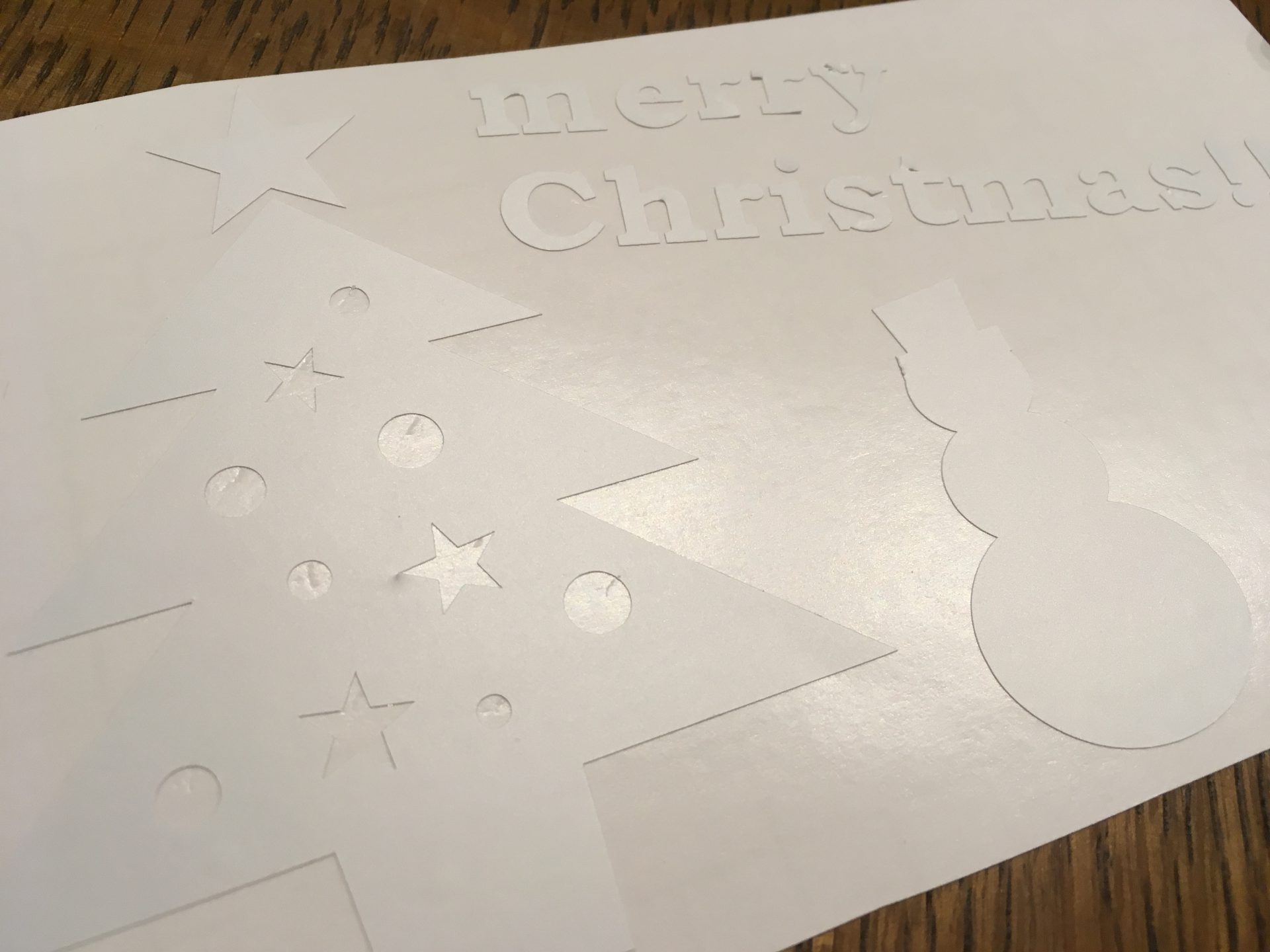
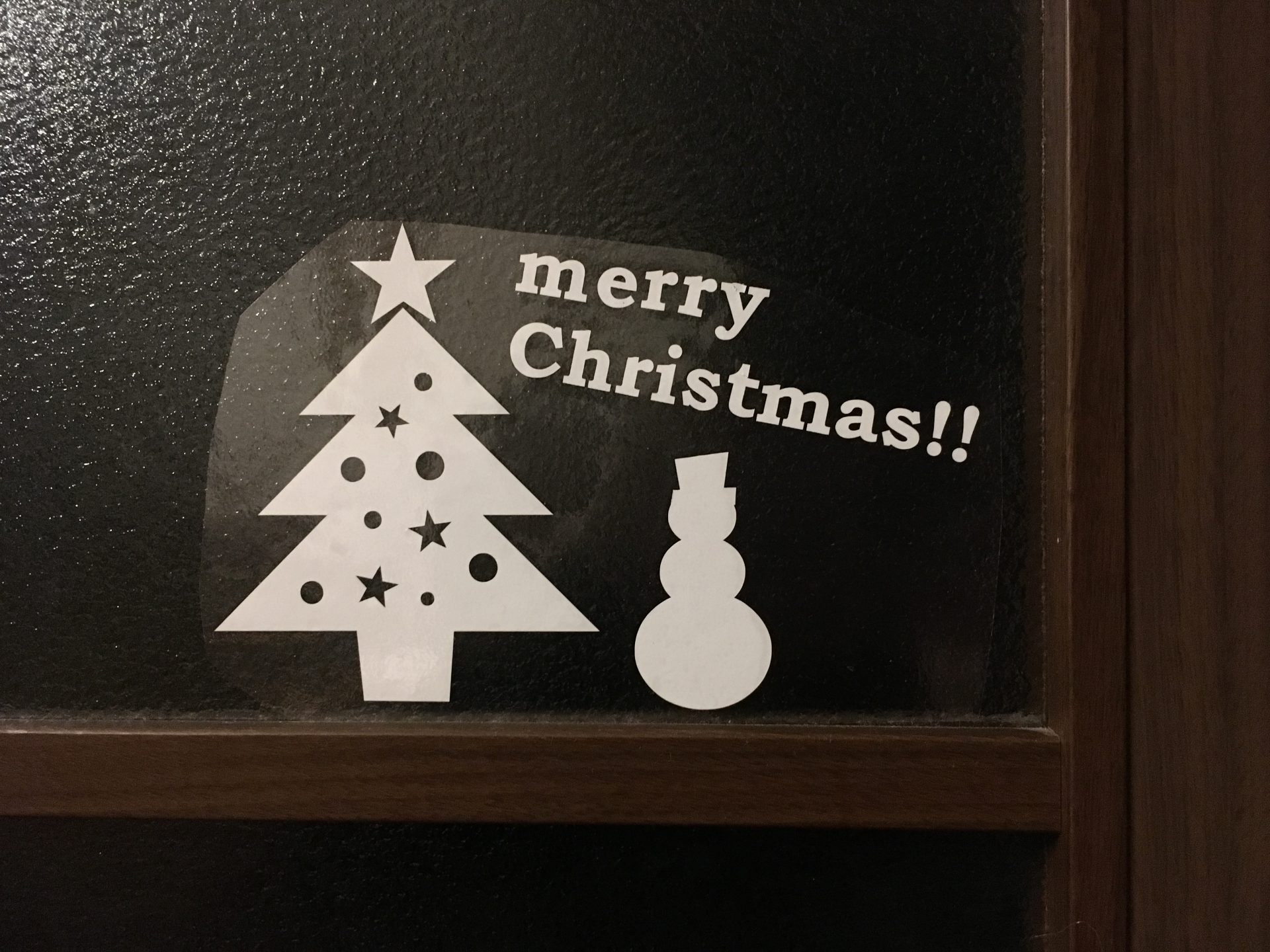
シートをはがしたあとは、転写フィルム(アプリケーションシート)という透明な転写用のシートを表から貼り付けます。転写したシートを窓に貼り、転写フィルムをそっとはがしたら完成です。
2. 画像をトレースしてデータで作る
シルエットスタジオには、画像を自動で認識し、トレースしてデータ化してくれる機能があります。次は、このトレース機能を使ってより複雑なカッティングデータを簡単に作ってみましょう。 別のデザインアプリ(Adobe Illustratorなど)で作成した画像データや、手書きのイラストなどをスキャンして使用可能です。画像からカッティングデータを作成する場合は、「トレース」の機能を使うのがおすすめです。トレース機能を使うと、シルエットスタジオが自動で線を読み取りデータ化できます。あっという間にデータが作成でき、そのままカッティングできるので便利です。
トレース2-1. シルエットスタジオで画像を開く
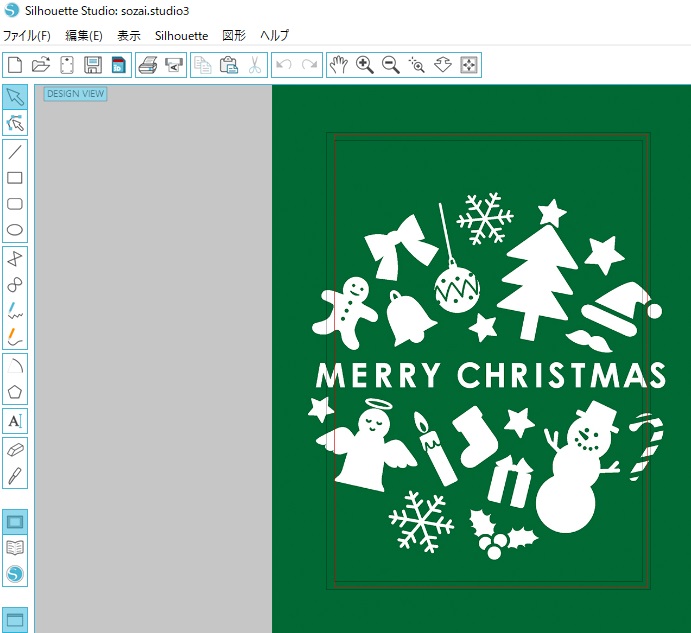
シルエットスタジオで、カッティングデータにしたい画像を開きます。サイズなどは後から調整できるので、まずは作業しやすいサイズで画像を配置しましょう。
トレース2-2. トレース機能でカッティング線を調整する
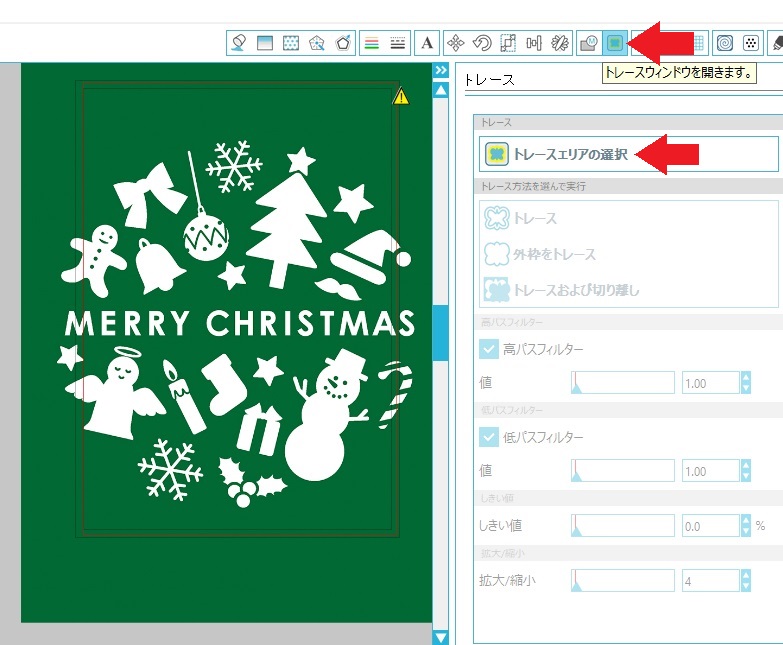
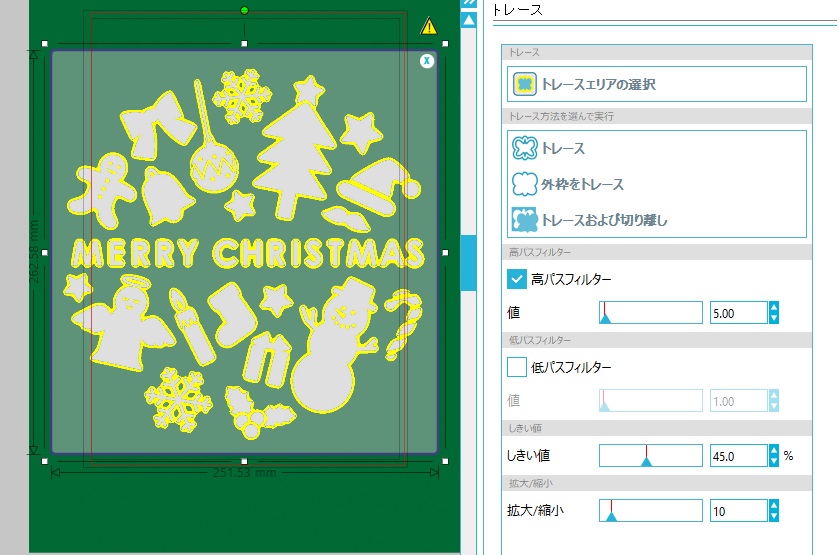
右上から「トレース」を選択し、トレースウィンドウを開きます。「トレースエリアの選択」をクリックし、画像でトレースしたい部分をドラッグして選択します。
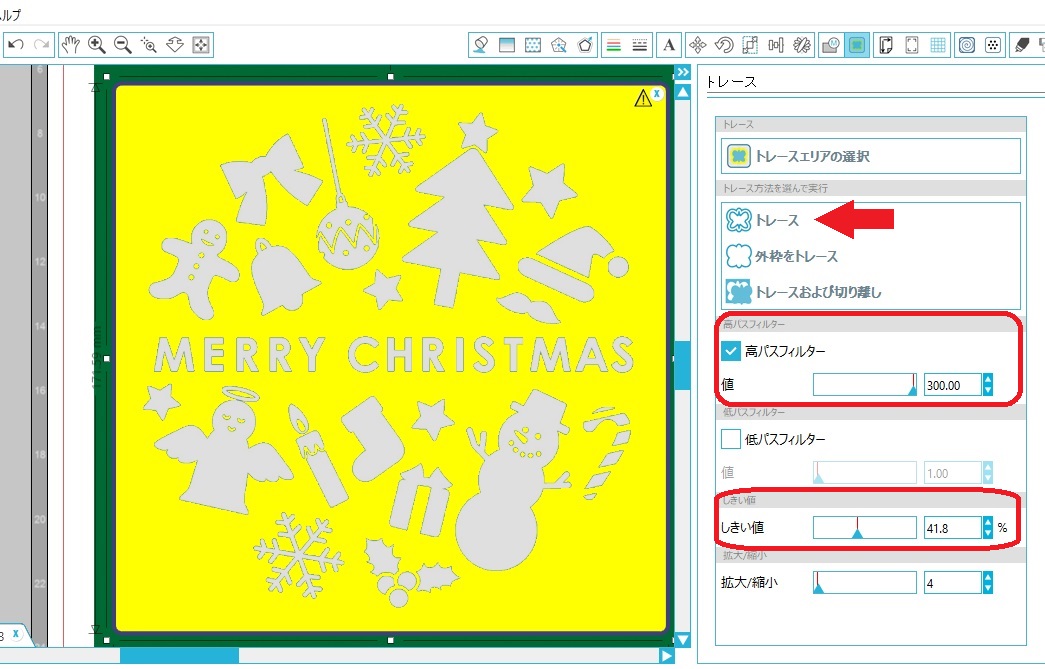
トレースエリアを選択すると、カッティングされる部分が黄色く表示されます。「高パスフィルター」や「しきい値」を調節し、イメージに近づけていきましょう。細かい線が多い画像のときは、「高パスフィルター」の値を大きくすると細部まできれいにくり抜かれます。設定ができたら、「トレース」をクリックします。
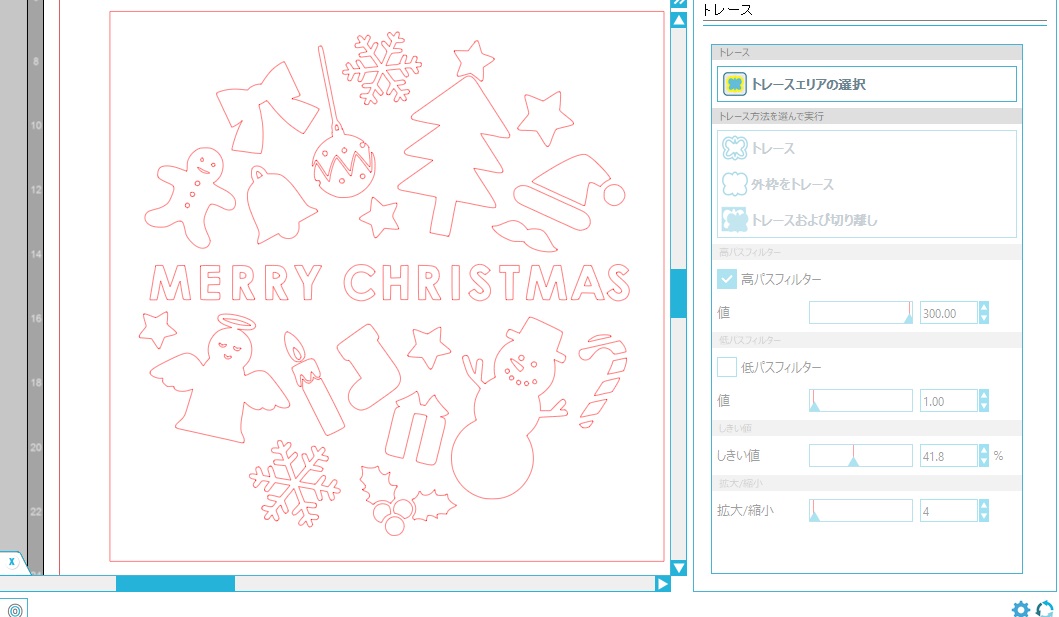
元の画像を消し、トレースした線を確認します。
トレース2-3. 微調整してカッティングする
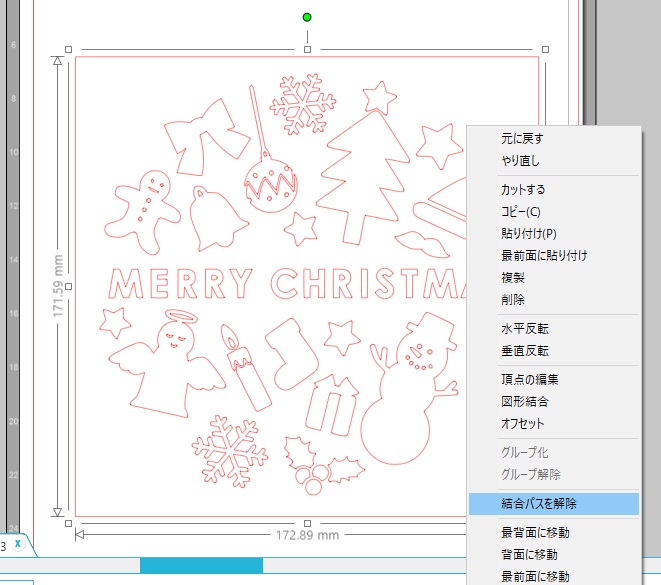
トレースができたら、部分的に微調整しましょう。トレースしたパスは、結合パスとしてまとめられています。右クリックして「結合パスを解除」すると、ひとつひとつの形をそれぞれ調整できるようになります。
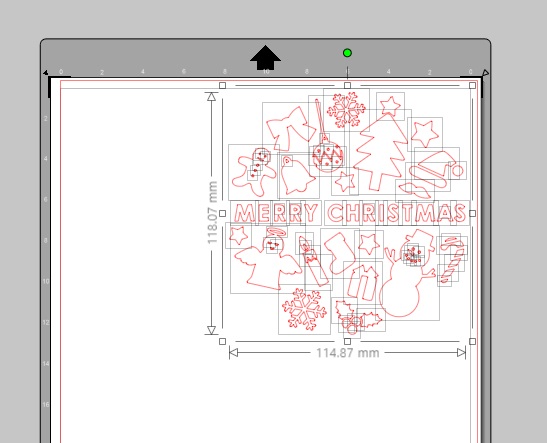 微調整したり、サイズを変えたりして、データを完成させます。
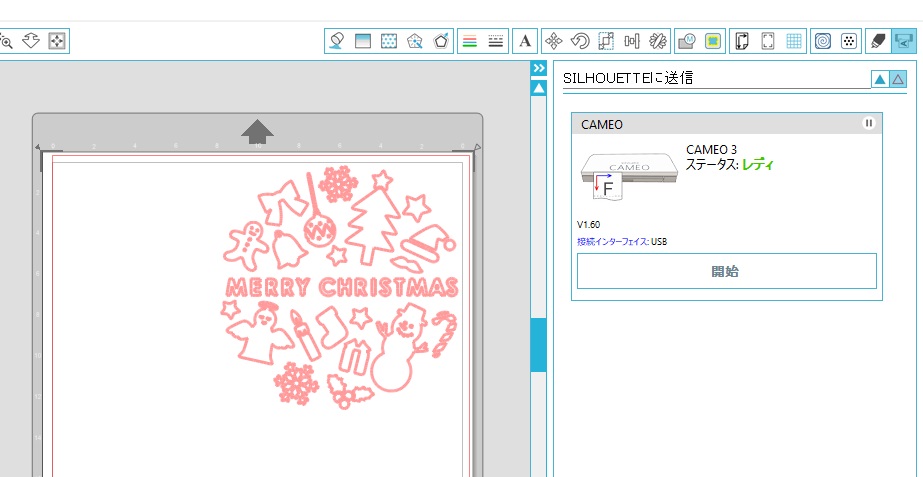 データができあがったら、シルエットカメオに送信してカッティングします。その前に、カット圧の調整をお忘れなく。
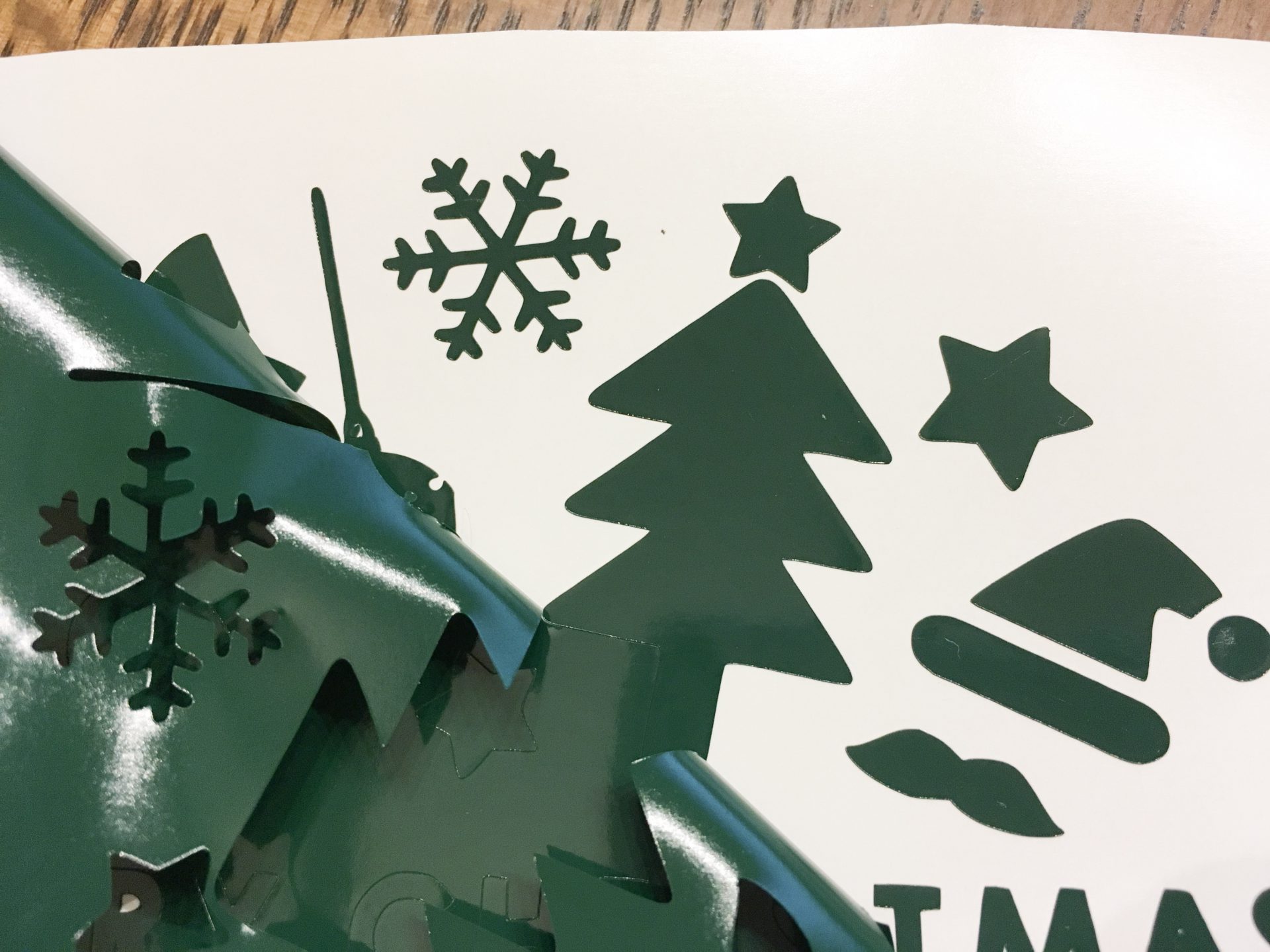
細かい部分まできれいにカッティングされています。
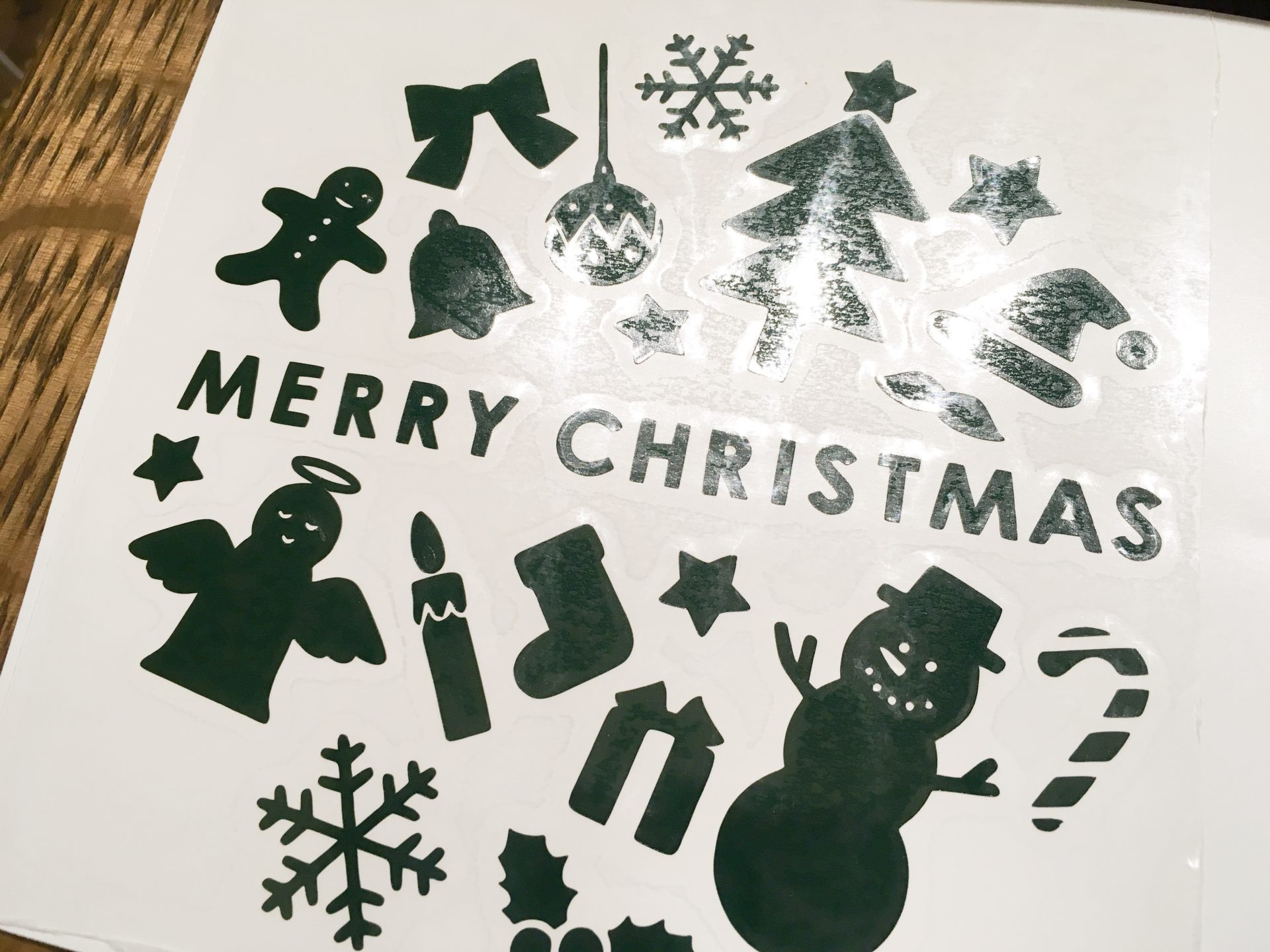
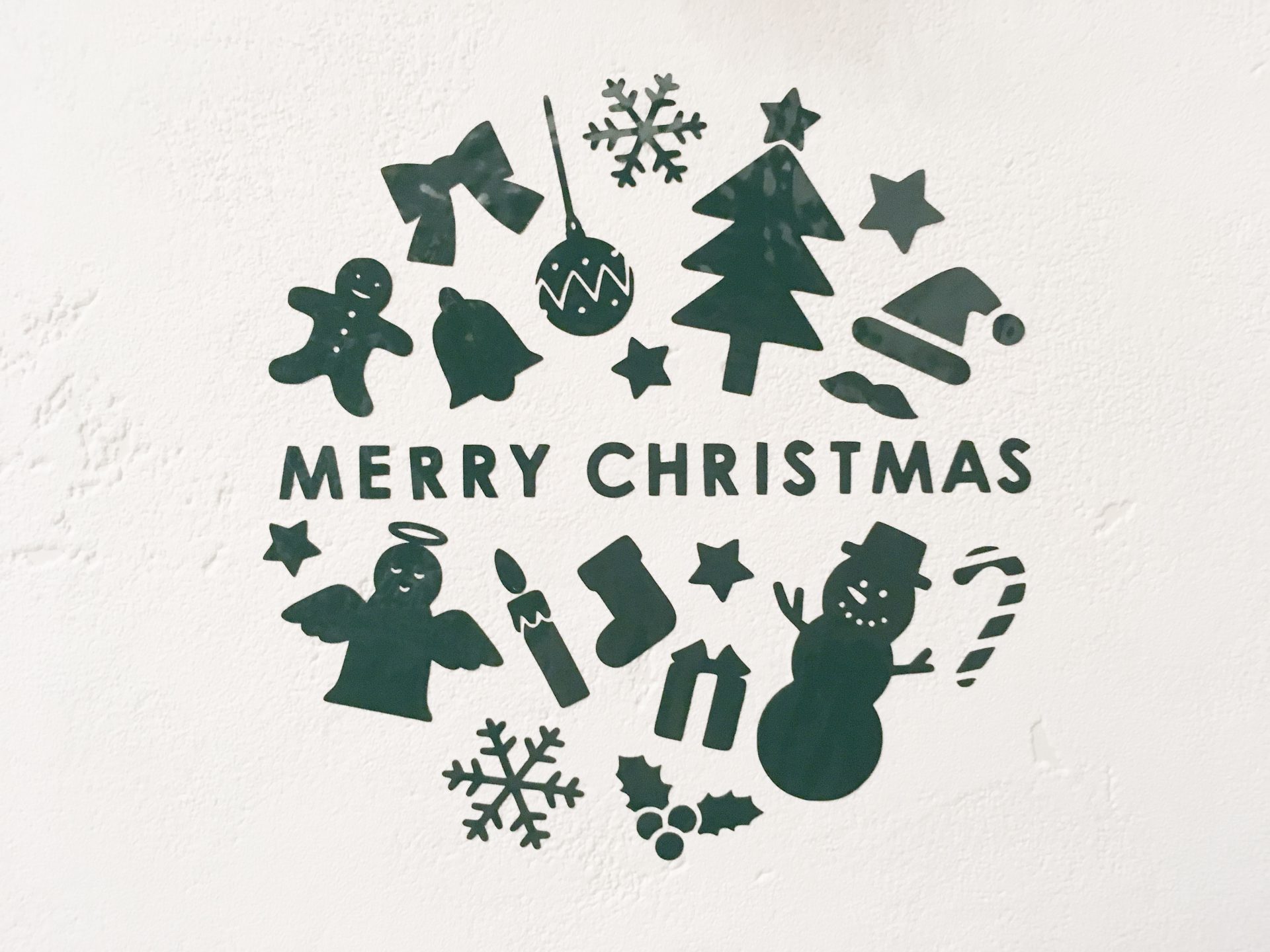
転写フィルムに張替え、ステッカーとして壁に貼ったら完成です。
3. ライブラリを使用したデータで作る
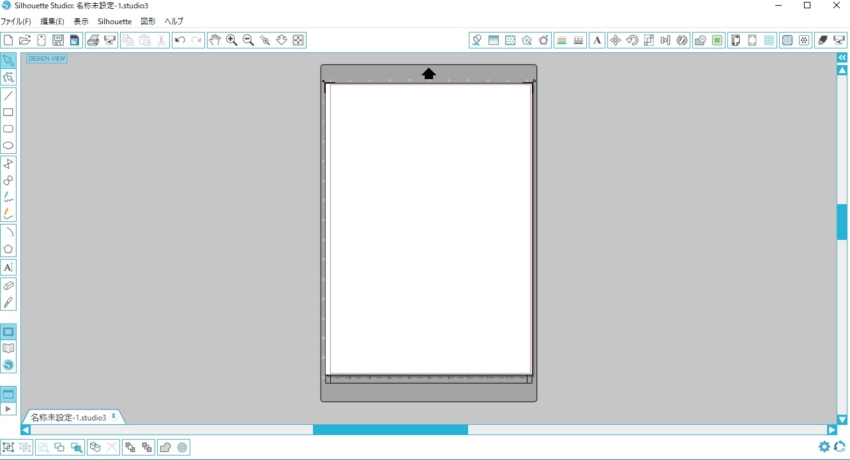
シルエットスタジオを起動し、白い枠内にカッティングするイラストを作成します。今回は、シルエットスタジオのライブラリに入っているデータを元に作成してみます。ライブラリのデータを使わなくても、自分で自由にパスを描いたり、スキャンした画像をデータ化することもできます。
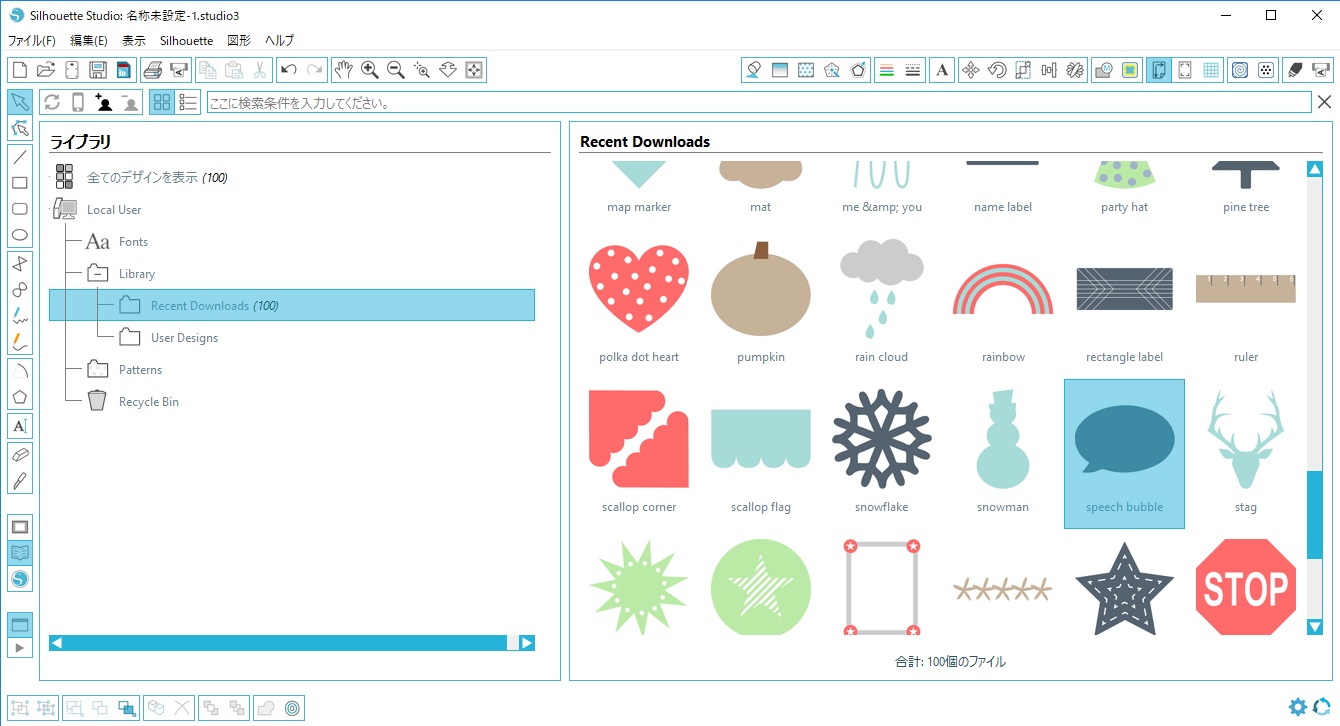
ライブラリから、ふきだしのイラストを選択しました。
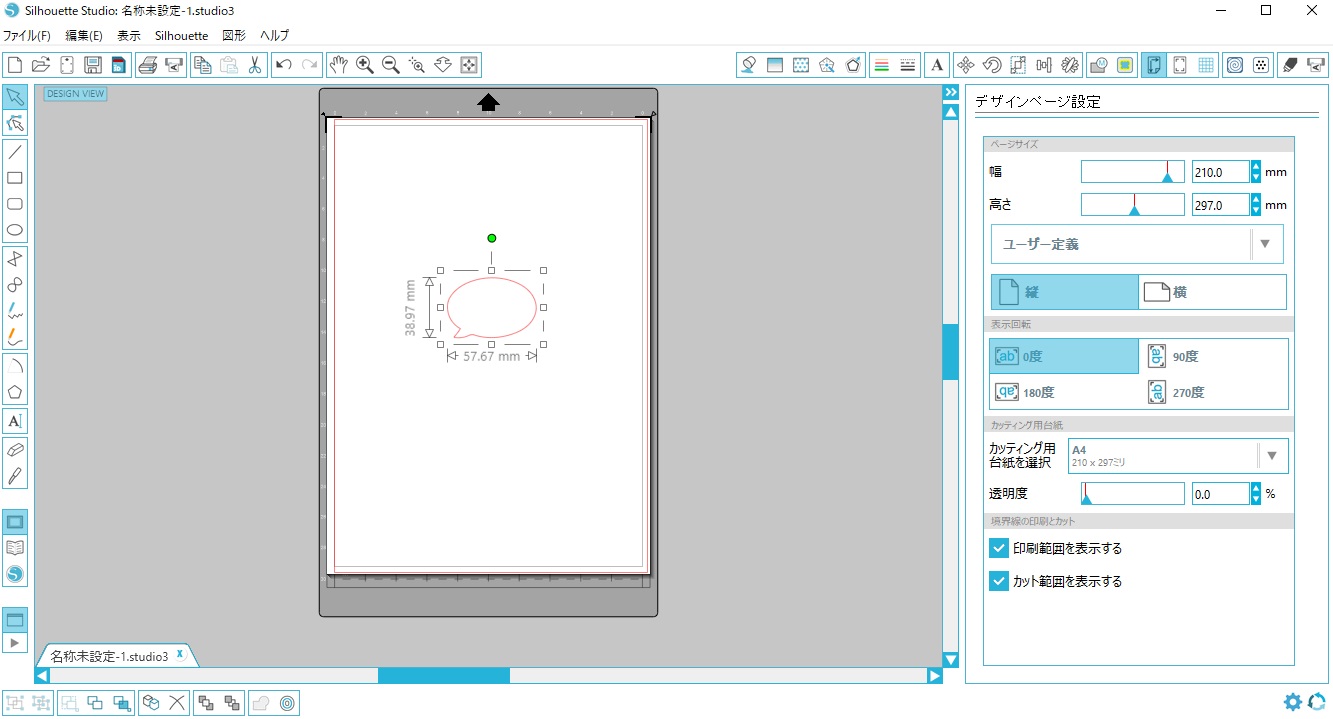
ダブルクリックすると、白枠内にイラストが線画で配置されます。大きさや位置は、自由に調整することができます。
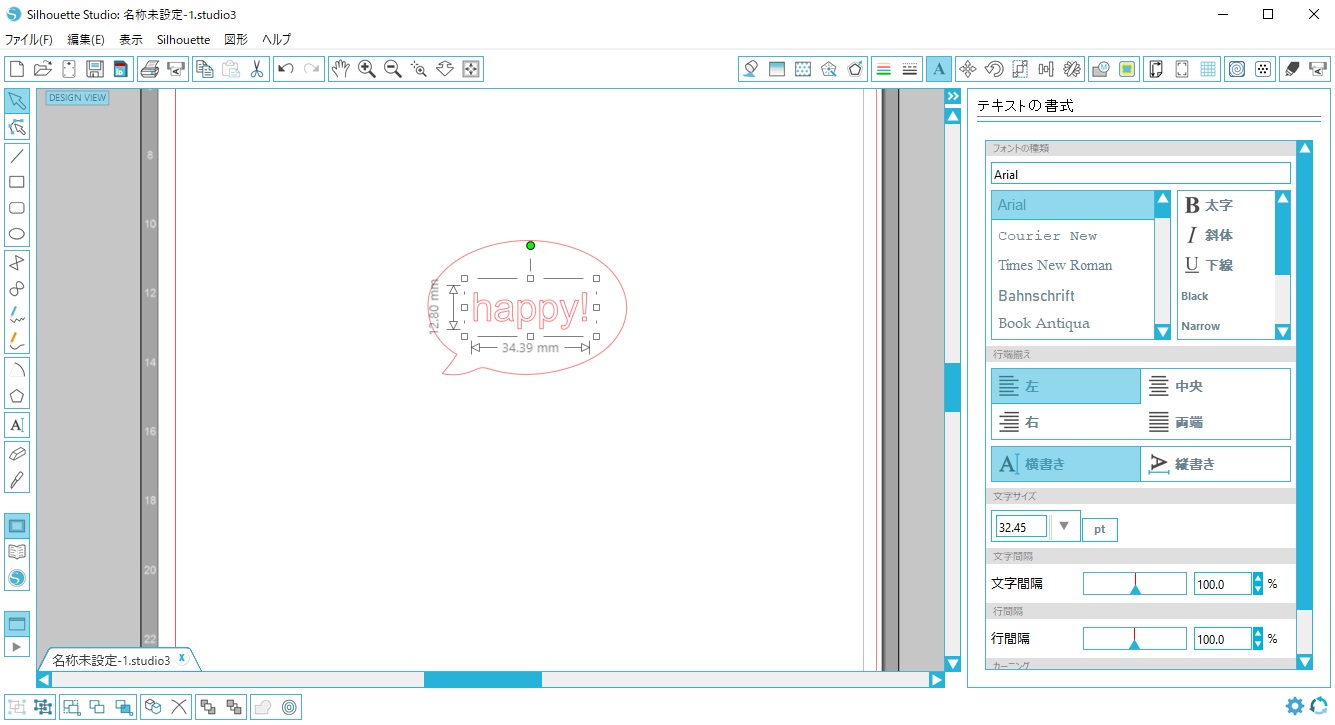
テキストツールで、ふきだしの中に文字を入れました。フォントは、パソコン内にインストールされているものを使うことができます。
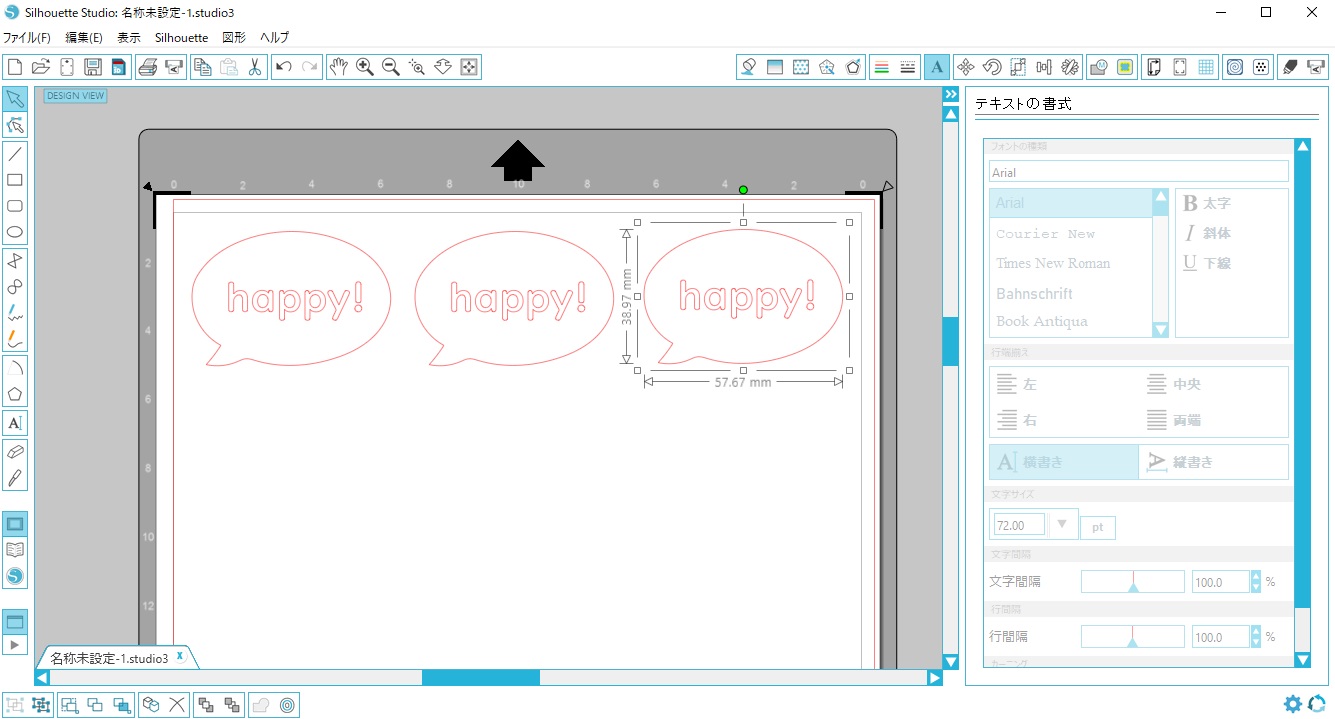
必要な数を並べて間隔を整えたら、カッティング用のデータは完成です。
3-1. カメオ3の設定
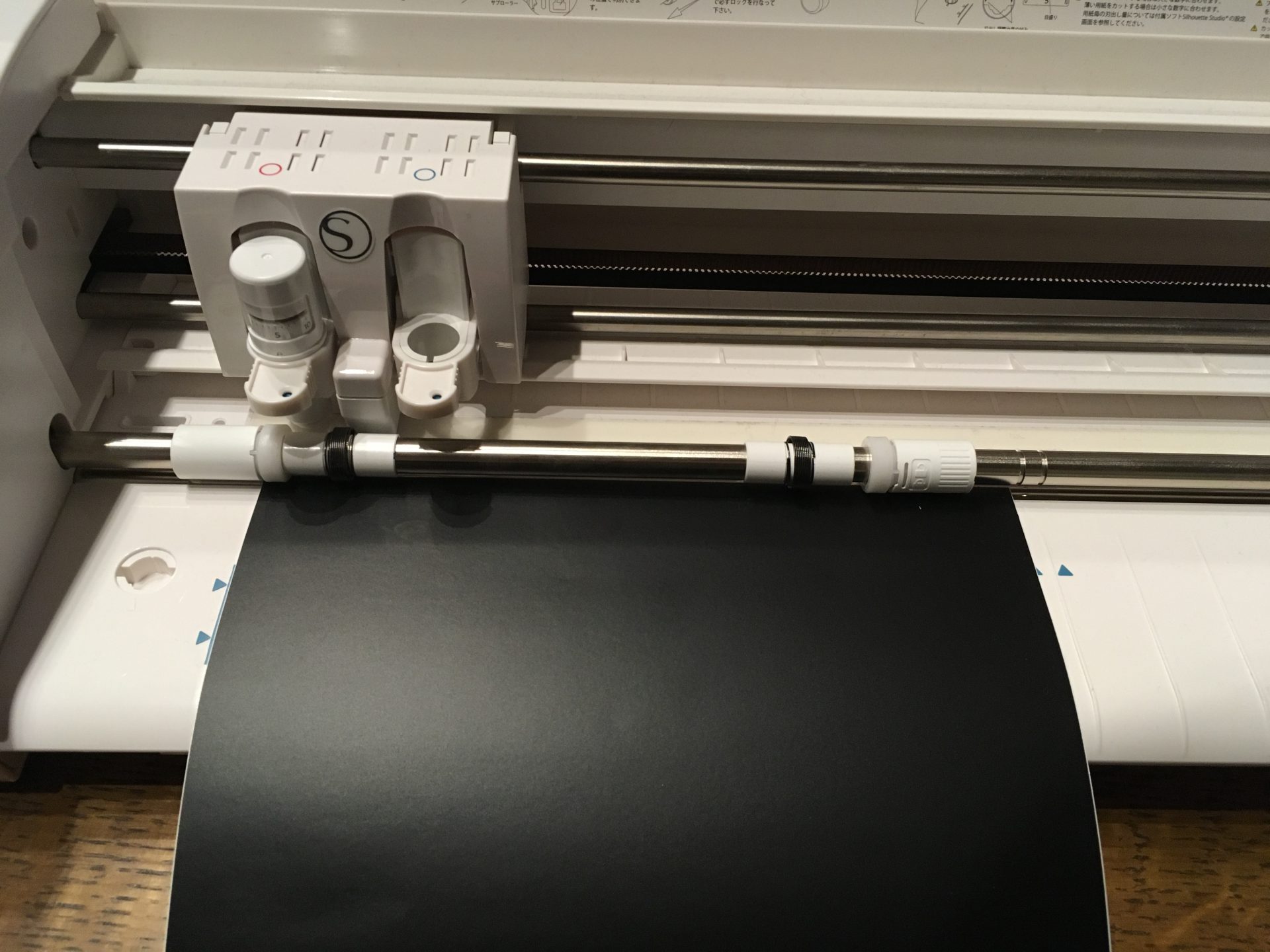
カッティング用データが完成したら、パソコンとカメオ3をケーブルで接続したら、カッティングシートを本体にセットし、レバーを上げ下げしてシートを固定します。
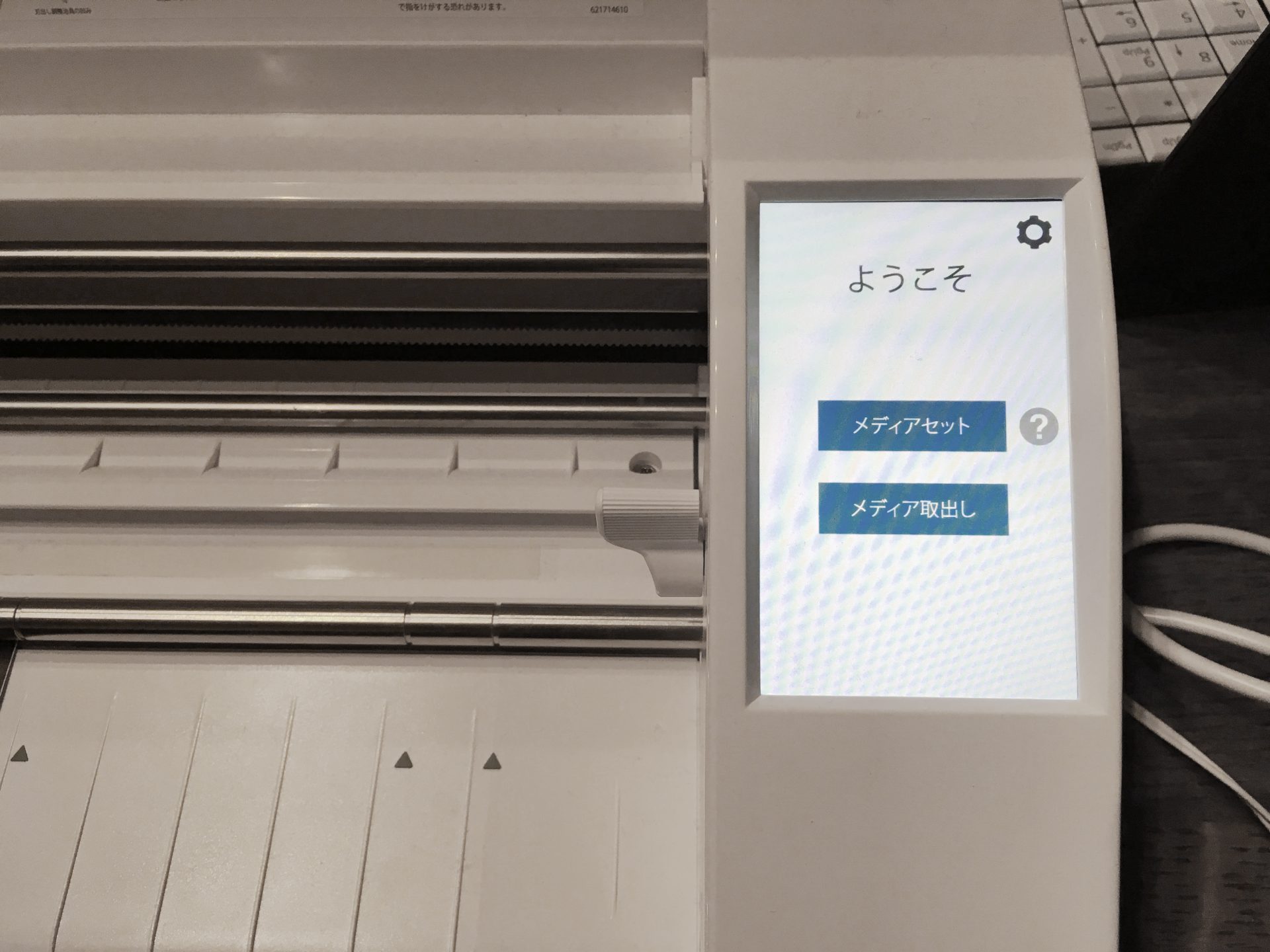
シートをセットしたら、液晶パネルの「メディアセット」をタッチ。
シートが数cmほど内側に送られ、液晶に「準備完了」と表示されたら設定完了です。
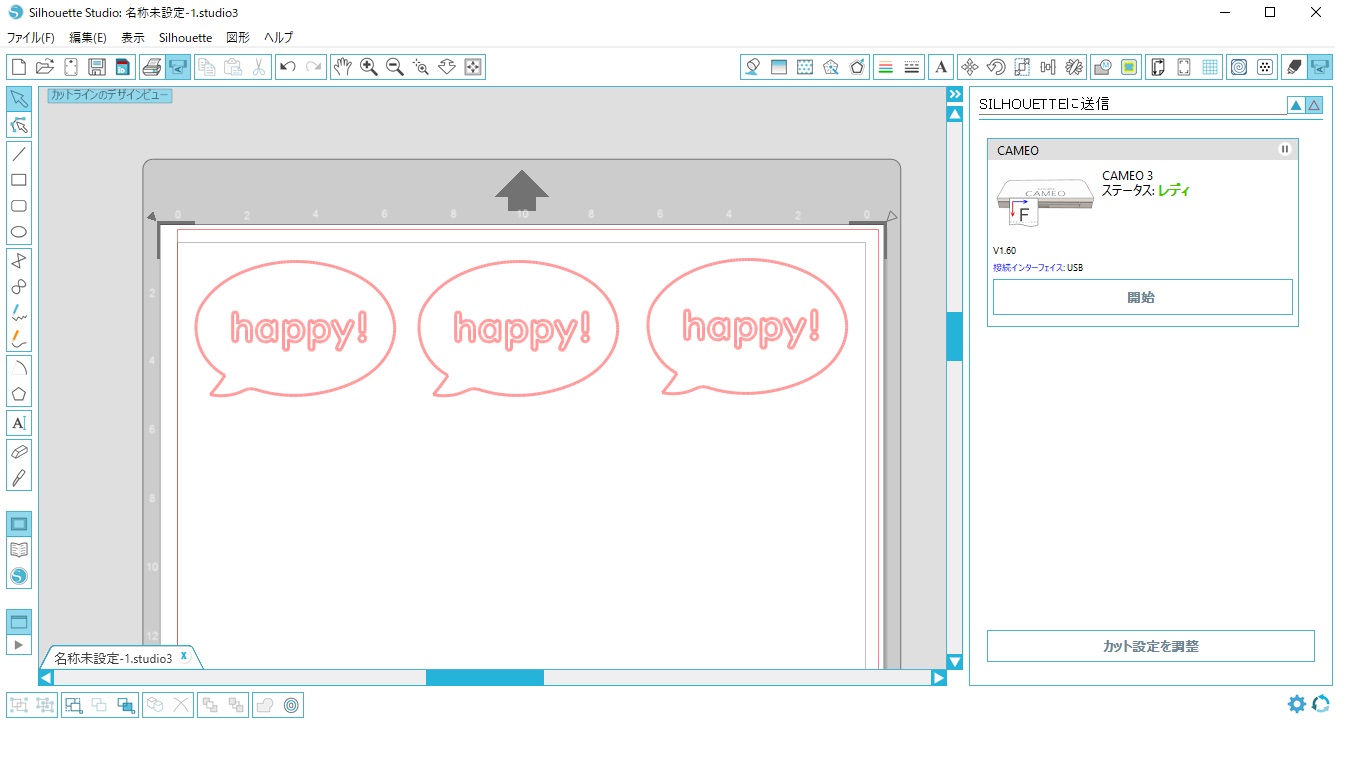 シルエットスタジオで「silhouetteに送信」を選択し、「レディ」の状態になっていることを確認します。「開始」をクリックすると、カッティングが始まります。
3-2.カット圧を調節
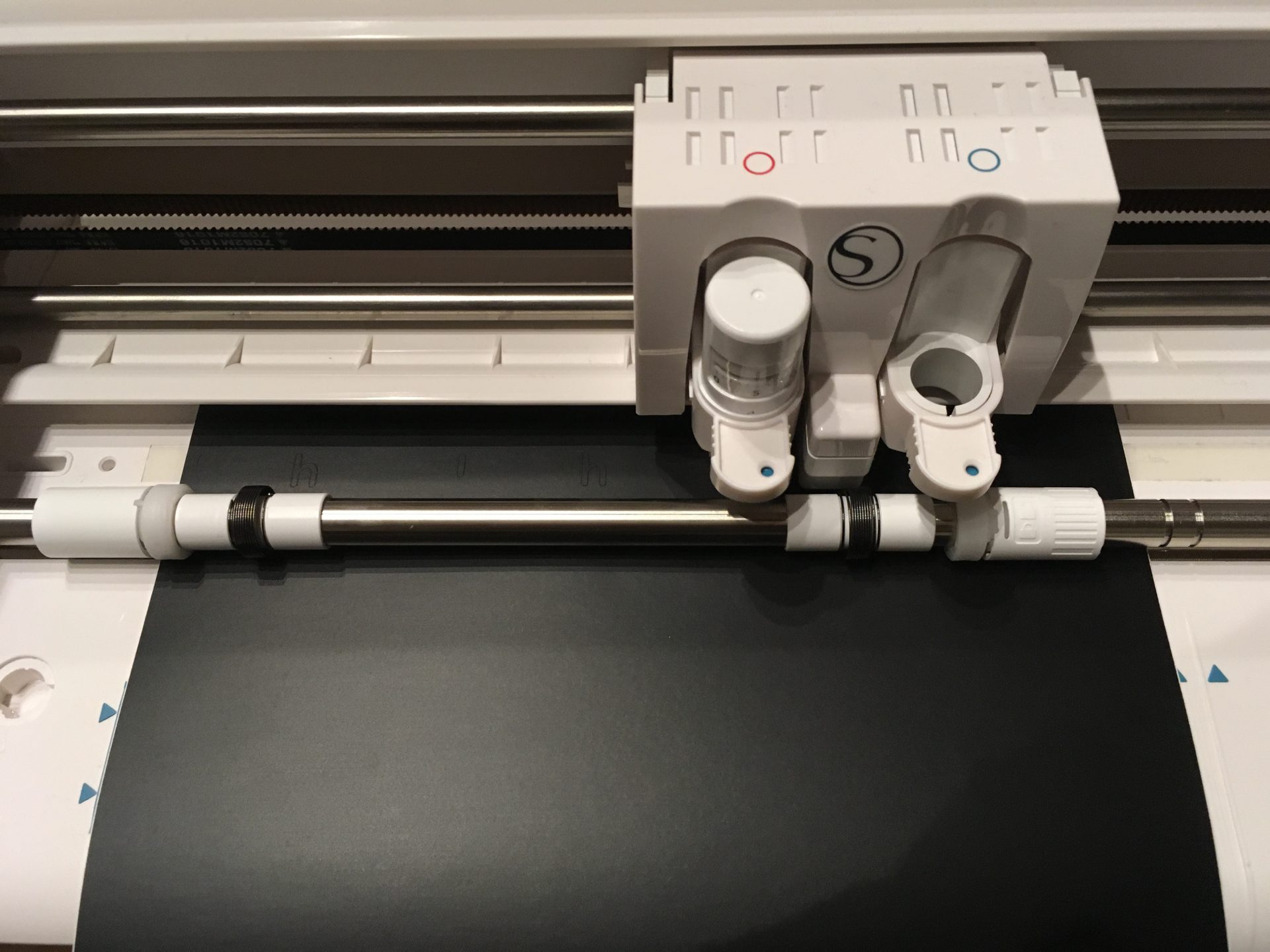
カメオ3では、カッター部分の刃出し量を変えることで、カット圧を調節できます。カッティングシートは、色や用途によって厚みが微妙に違います。薄いシートや厚めのシートなど、それぞれに合わせてカット圧を調整することで、きれいではがしやすいカッティングができます。逆に、カット圧が合っていないと、切り残しがあったりフィルムまでカットされてしまったりと、失敗にもつながるので注意が必要です。
3-3. カッティングしてシートを剥がす
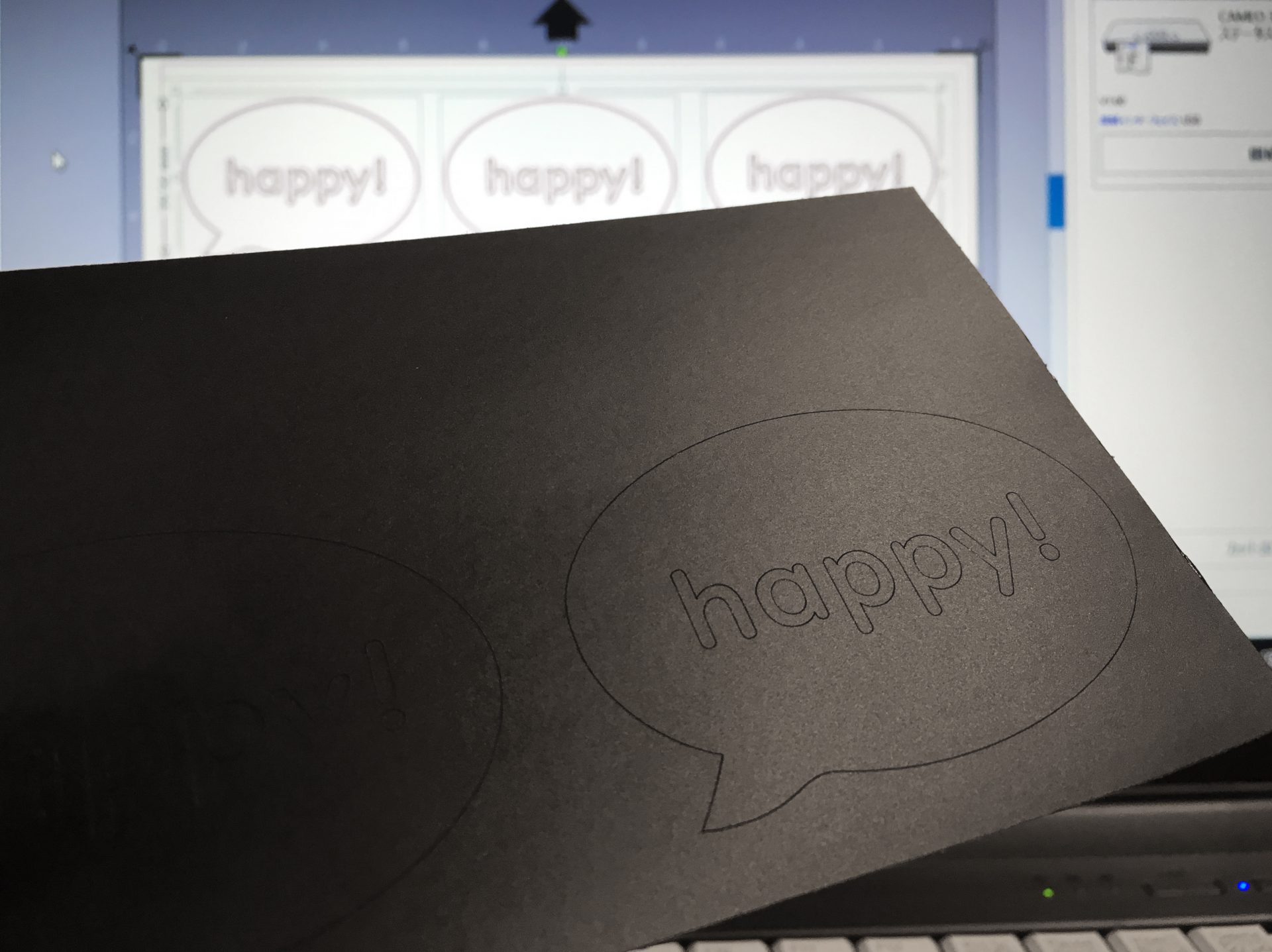
カッティングが完了したら、シートを取り出して余白部分をはがします。
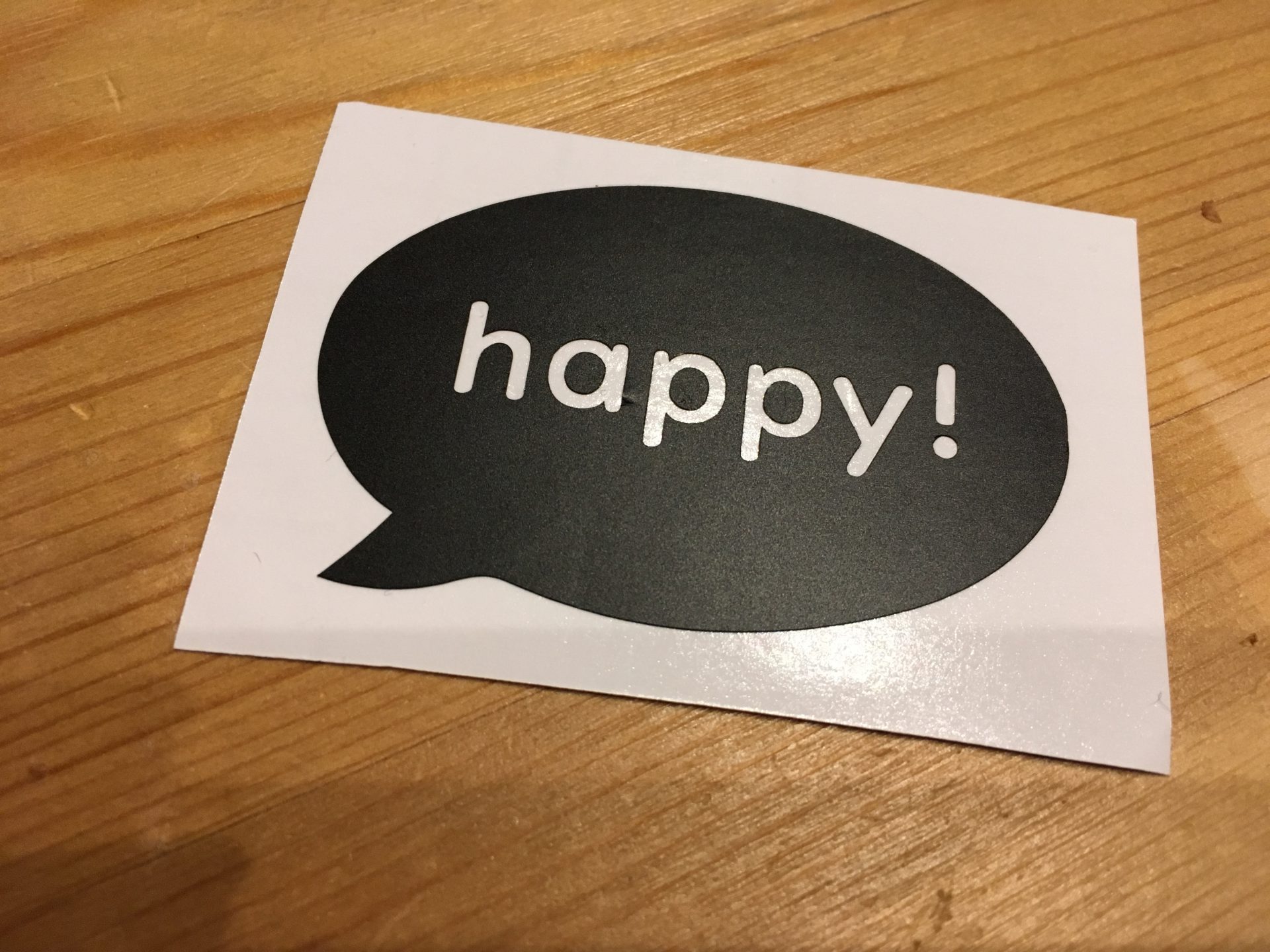
シートをきれいに貼るためには、転写フィルムがあると便利です。切り抜かれた文字やイラストがバラバラにならないように、表面から転写シートを貼り、カッティングシートを転写フィルムに移します。
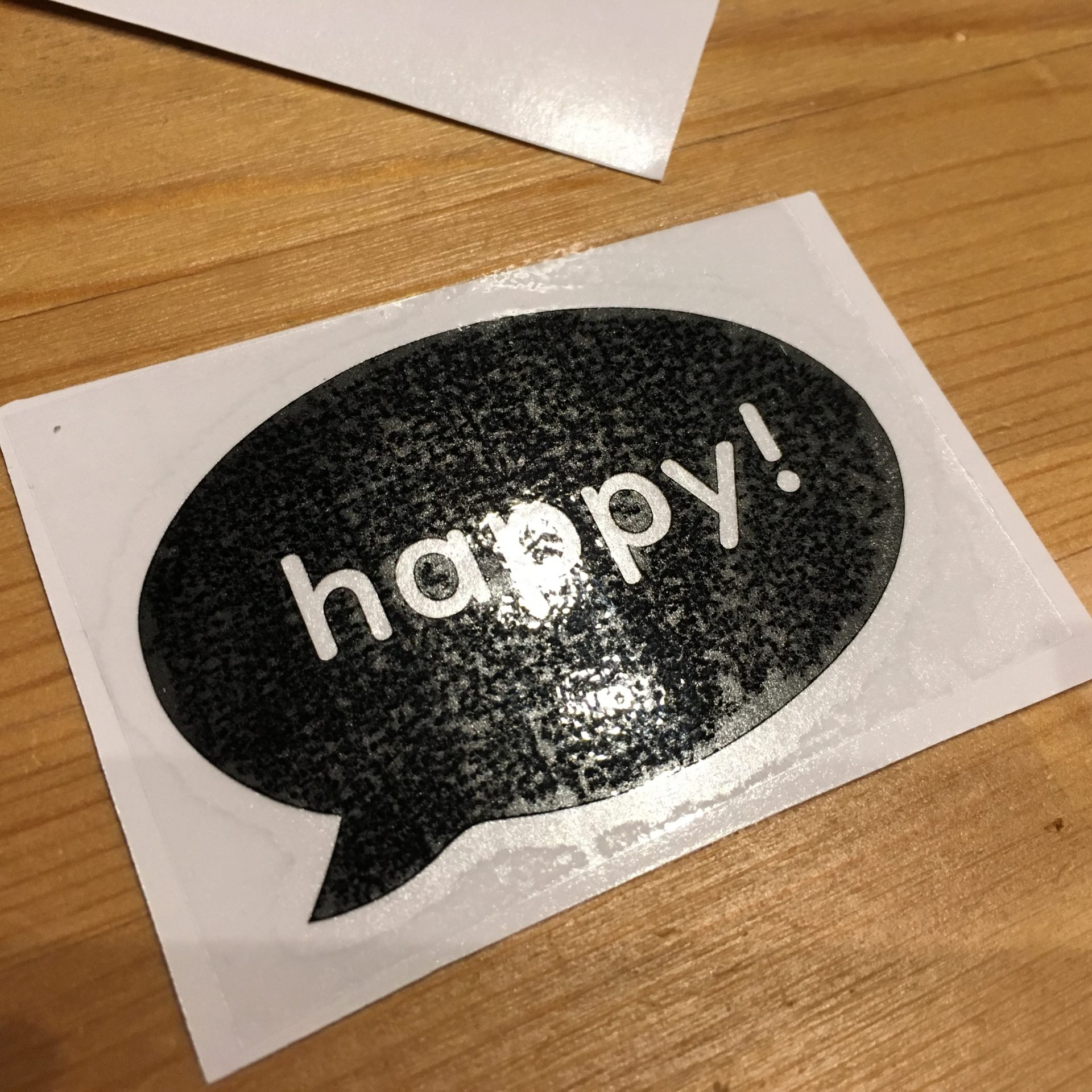
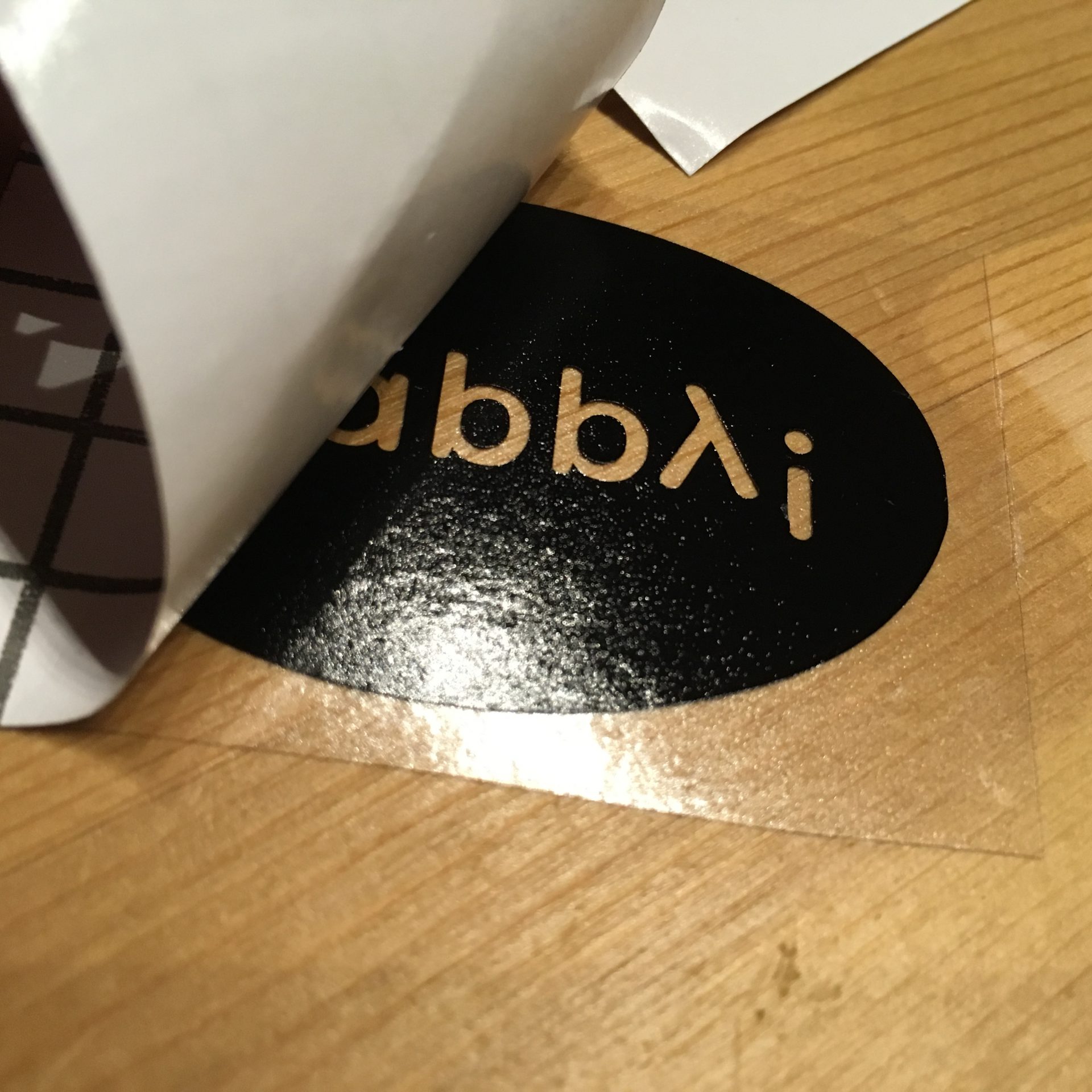
そして、転写フィルムごと貼り付けます。
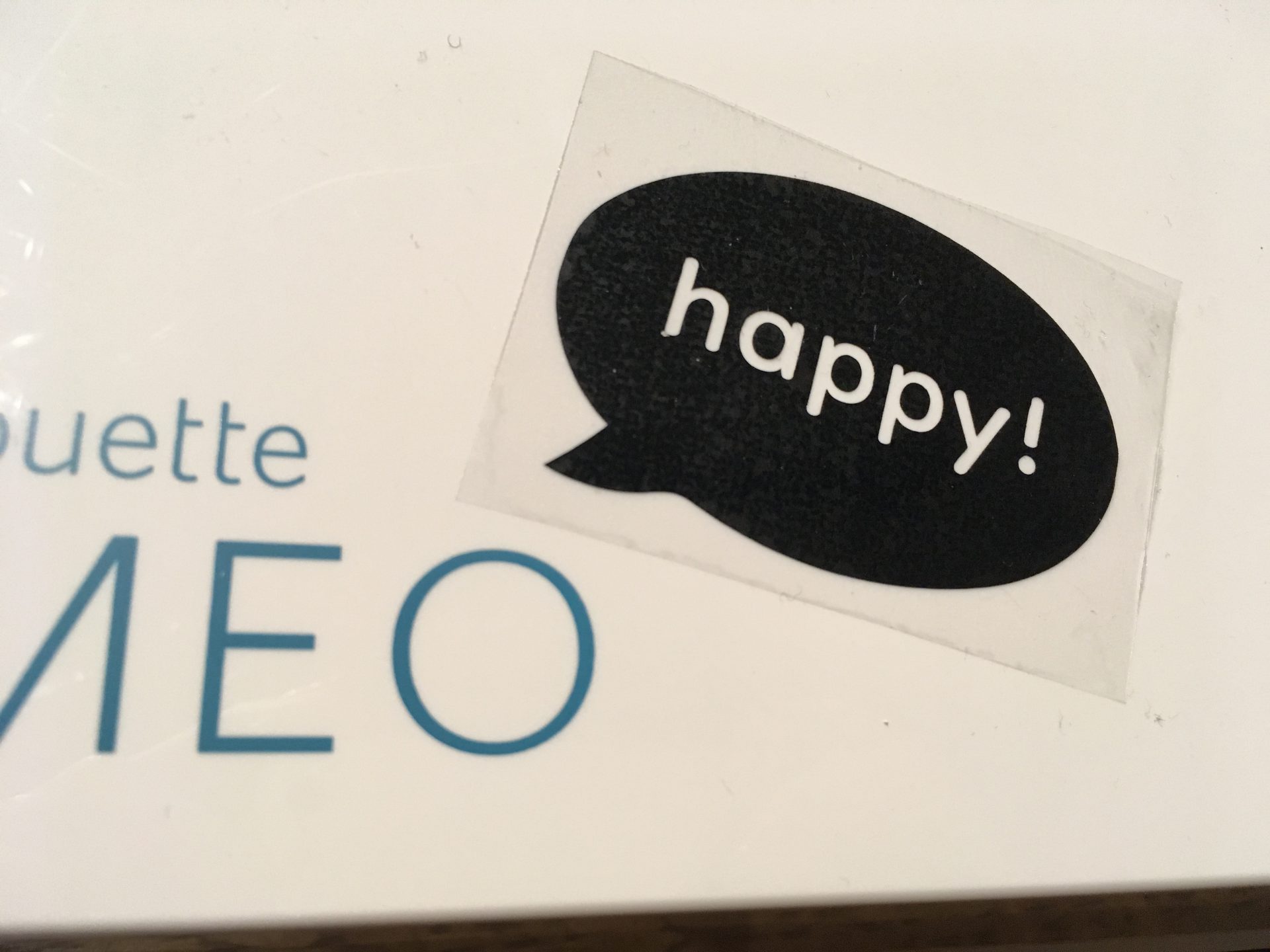
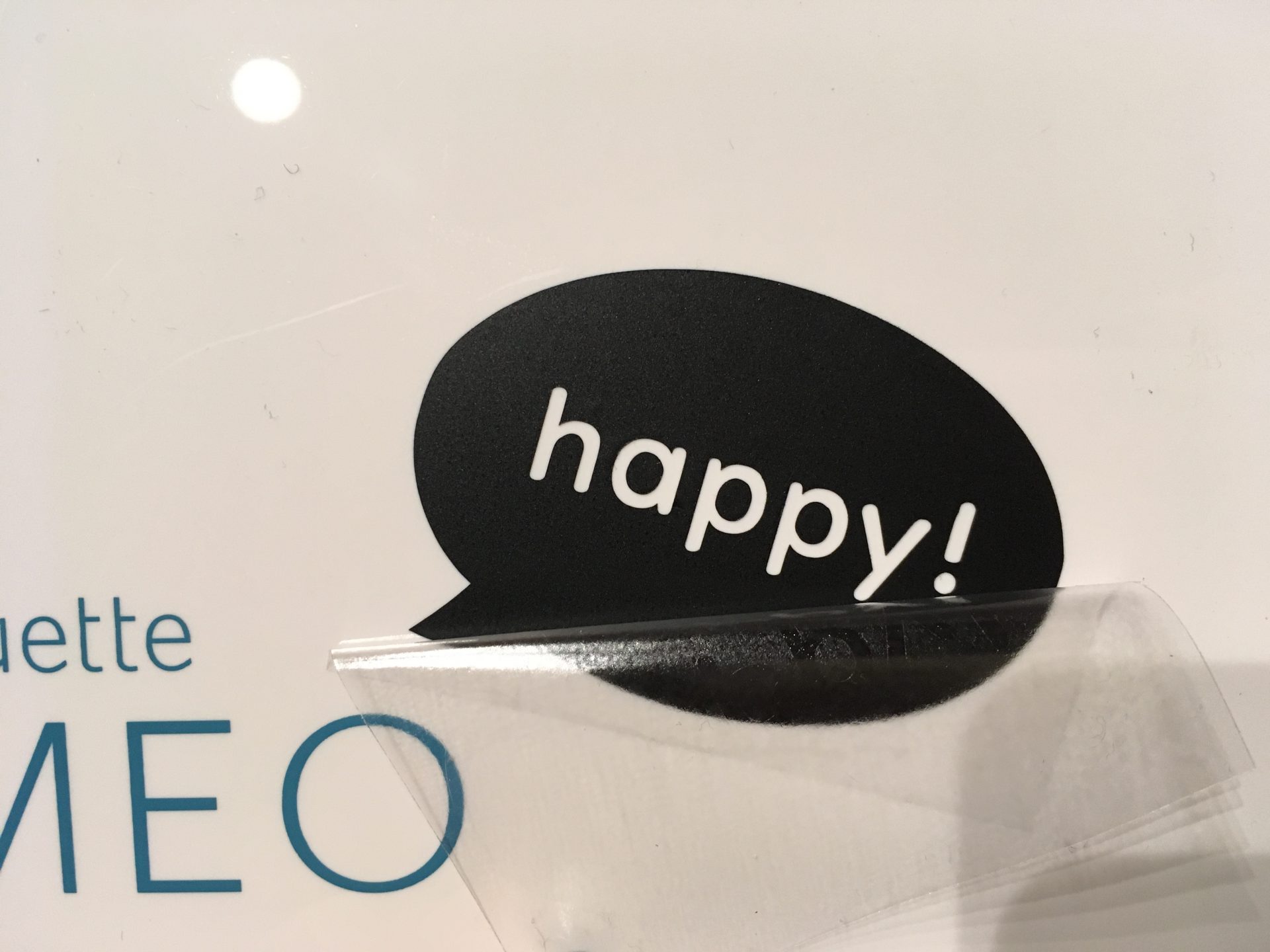
転写フィルムをそっとはがしたら、完成です。いかがでしょうか?通常の印刷ステッカーのように背景がないため(文字部分は何もない状態)、一体感のある感じがしませんか?
カメオ3をもっと便利に使う
カメオ3をさらに便利に使う方法があります。次の3つのポイントを知っていれば、もっとハイクオリティで思い通りにステッカーが作れます。
シルエットコネクトを使えばイラレのデータが使える
カッティング用のデータをAdobe Illustrator(アドビ イラストレーター・通称イラレ)で作りたい、という人もいるのではないでしょうか。もしくは、イラレで作ったデータを付属ソフトsilhouette studioの形式で保存し直して利用している人も多いのでは。
そんな人のために、イラレ用のプラグイン「SilhouetteConnect(シルエットコネクト)」が5,500円で別売りされています。シルエットコネクトをインストールしておけば、イラレのデータをそのままカメオ3に送信し、カッティングすることができます。普段イラレをよく使っている人には、とても便利なソフトですよね。
たくさん使う人にはロールシートがおすすめ
カメオ3では、横幅21cm〜30cmまでのシートが使用できます。カッティングシートは、A4サイズなどで販売されていることが多いのですが、作成するステッカーのサイズによっては中途半端に余白ができてしまうことも。少しずつ余るシートを何枚も使っていると、もったいないですよね。 そんな時には、ロールシートを使うのがおすすめです。ロールシートをスムーズに送れる専用スタンドも別売されていますよ。
まとめ
カッティングシートを使ってオリジナルのステッカーを自分で作るなら、カメオ3がおすすめです。家庭用ではありますが、正確なカッティングをしてくれるので、きれいなステッカーが作成できますよ。コンパクトでシンプルな機能のため、お手頃な価格で販売されているのも嬉しいポイントですね。本体や付属のソフトも使いやすく、分かりやすい操作性も魅力的です。 車やウォールステッカー、スマホや小物用まで、幅広く使えて楽しいカッティングシート。ぜひカメオ3でお気に入りのステッカーを作成してみてくださいね。
クワックワークス「ストック」では、シート素材だけの購入も可能です。是非御覧ください。


